
Tutorial · kostenlos für Windows 10 und 11
Erste Schritte mit S Converter
S Converter wandelt Bilder, Video, Audio, Dokumente und PDFs auf deinem eigenen PC um. Dieses Tutorial führt dich in etwa zwei Minuten von der Installation bis zu deinem ersten fertigen Stapel.
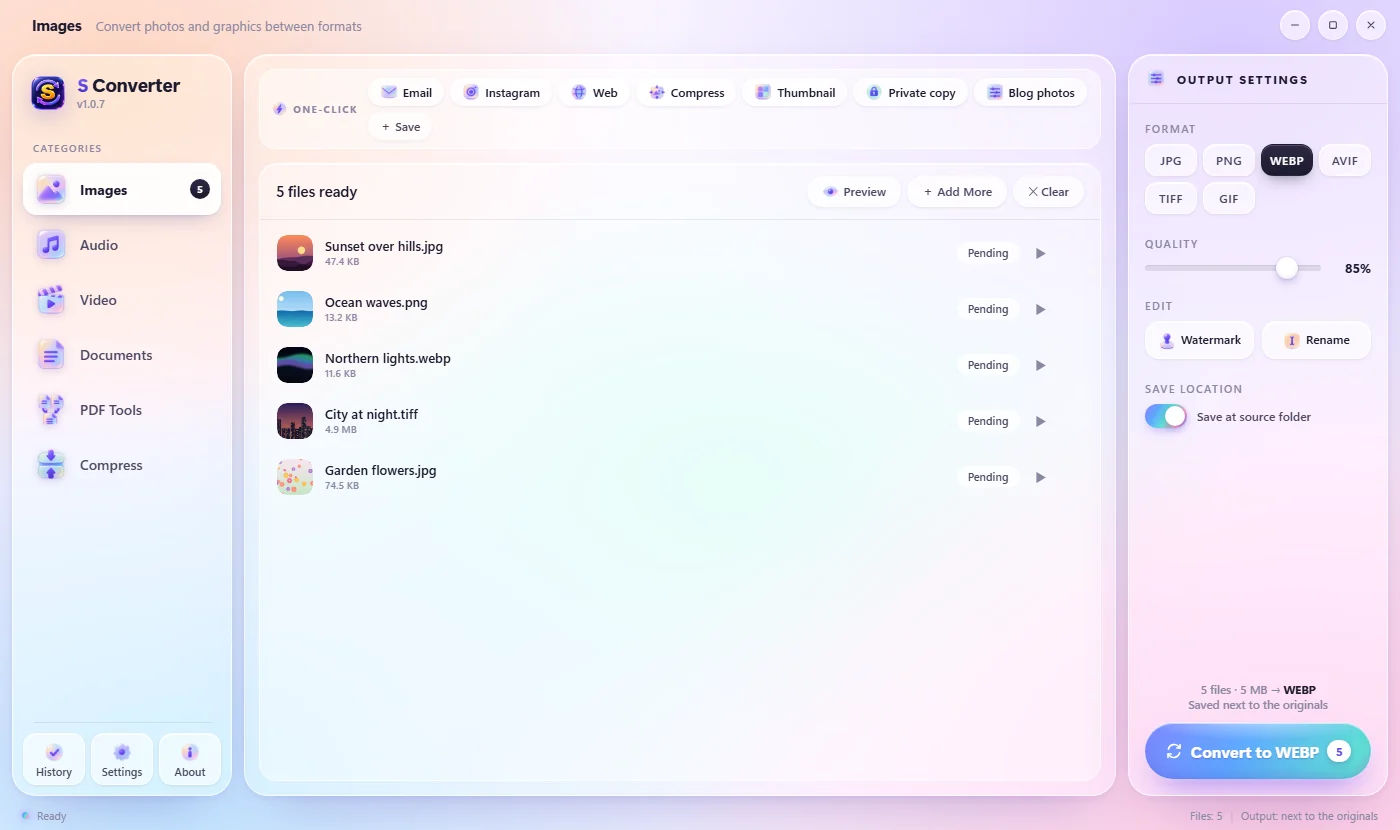
S Converter installieren
- Hol es dir aus dem Microsoft Store (such nach „S Converter“) oder lade den Installer von der Website herunter.
- Öffne es über das Startmenü. Es gibt kein Konto zu erstellen und nichts einzurichten.
Deine ersten Dateien umwandeln
- Wähle in der Seitenleiste eine Dateiart: Bilder, Audio, Video, Dokumente, PDF-Tools oder Komprimieren.
- Zieh deine Dateien (oder einen ganzen Ordner) ins Fenster oder klicke auf Dateien auswählen. Mit Mehr hinzufügen fügst du einen weiteren Stapel hinzu.
- Wähle rechts unter Format, was du willst, zum Beispiel JPG. Passe die Qualität an, wenn du magst.
- Klicke auf die große Schaltfläche Umwandeln. Währenddessen kannst du Pausieren oder Abbrechen.
- Wenn es fertig ist, klicke neben einer Datei auf Öffnen oder Zeigen oder auf Ordner öffnen. Mehr umwandeln startet einen neuen Stapel.
Wohin gehen die umgewandelten Dateien?
Ist Im Quellordner speichern eingeschaltet (Standard), wird jede neue Datei neben ihrem Original gespeichert, mit SC im Namen, aus Holiday.heic wird also HolidaySC.jpg. Schalte es aus, um unter Speichern in einen Ordner für alles zu wählen. Deine Originale werden nie verändert.
Gut zu wissen
Die falsche Dateiart hineingezogen?
S Converter wechselt für dich in die richtige Kategorie: Zieh ein Video in Bilder, und es springt zu Video.
Gleiche Namen, klare Ergebnisse
Wandle Report.docx und Report.md zusammen um, und du bekommst Report (docx).pdf und Report (md).pdf, nicht „(1)“ und „(2)“.
Vor dem Umwandeln prüfen
Klicke auf Vorschau, um dir vorher die Fotos, Videos oder Songs in deiner Liste anzusehen.
Fragen
Ist S Converter wirklich kostenlos?
Ja. Keine Werbung, kein Konto, kein Wasserzeichen auf deinen Dateien und keine Grenze, wie viele Dateien du umwandelst.
Lädt es meine Dateien hoch?
Nein. Alles wird auf deinem eigenen Computer umgewandelt, und es funktioniert ohne Internetverbindung.
Welche Version soll ich installieren, Microsoft Store oder Website?
Beide sind gut. Die Microsoft-Store-Version installiert sich ohne Warnung und bringt S Converter ins Haupt-Kontextmenü von Windows 11. Beide aktualisieren sich automatisch.
Wie aktualisiere ich S Converter?
Gar nicht nötig. Updates werden automatisch heruntergeladen und installiert, und nie mitten in einer Umwandlung.
Weiterlernen
S Converter holen
Kostenlos, ohne Werbung, ohne Konto. Bilder, Video, Audio, Dokumente, PDFs und Archive, alles auf deinem eigenen PC umgewandelt.
