
Tutorial · kostenlos für Windows 10 und 11
Dateien an eine Größengrenze anpassen
Upload-Formulare, E-Mail und Chat-Apps haben alle Grenzen. Statt Qualitätseinstellungen auszuprobieren, bis eine passt, nenne S Converter die Grenze und lass es das beste Ergebnis darunter finden.
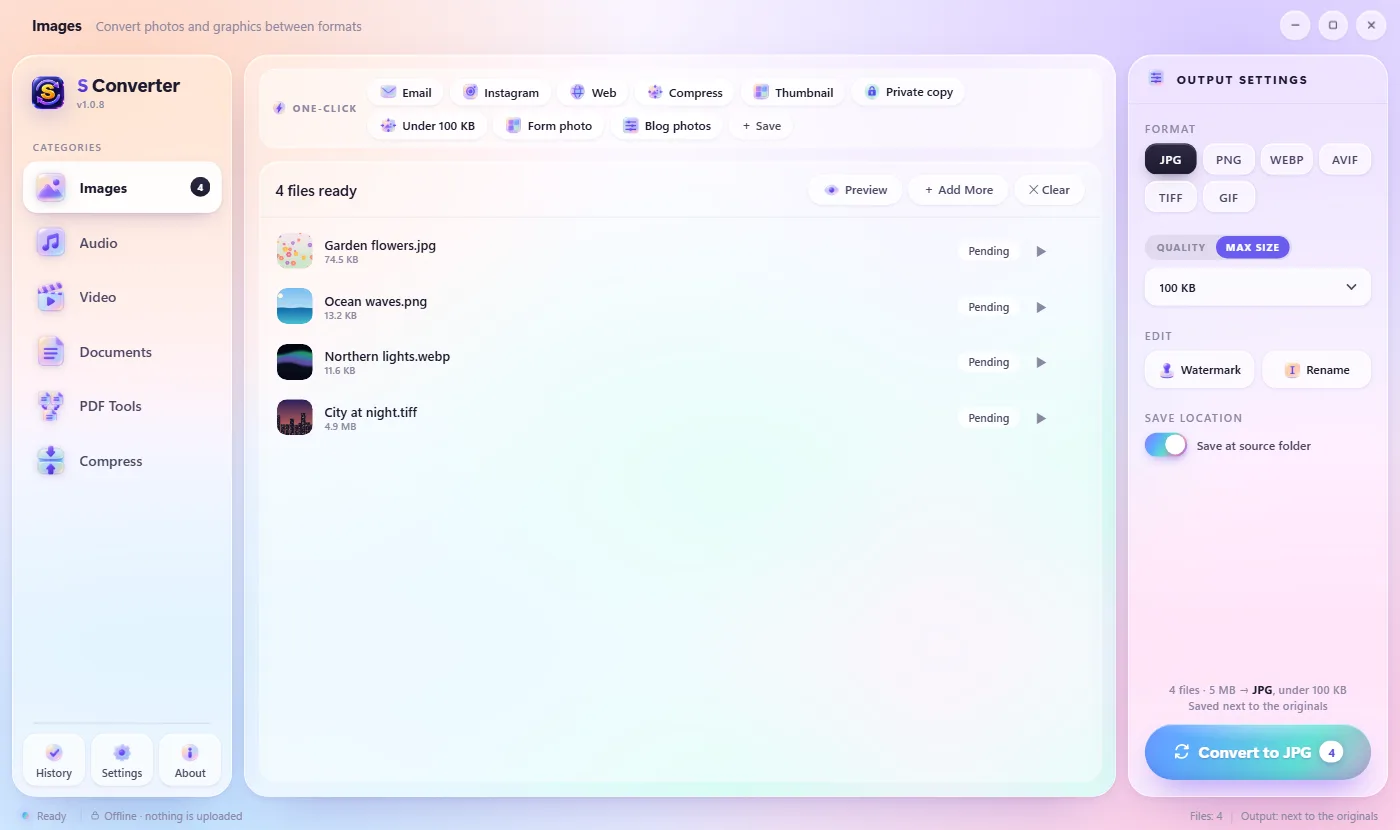
Eine maximale Größe festlegen
- Öffne Bilder, Komprimieren oder Video und füge deine Dateien hinzu.
- Stelle rechts Qualität auf Max. Größe um.
- Wähle eine Grenze: 50 KB bis 5 MB für Fotos, 8 MB bis 100 MB für Video, oder Eigene…, um deine eigene einzugeben.
- Klicke auf Umwandeln. Die Zusammenfassung über der Schaltfläche zeigt die Grenze, zum Beispiel unter 100 KB.
Wie es passt
Fotos bekommen die höchste Qualität, die passt; S Converter verkleinert das Bild nur dann in Pixeln, wenn die Qualität allein nicht reicht. Videos bekommen eine aus ihrer Länge berechnete Bitrate und einen zweiten, etwas kleineren Versuch, wenn der erste darüber liegt. Ist eine Grenze nicht erreichbar, bekommst du die kleinstmögliche Version und einen Hinweis darauf.
Fotos für Formulare
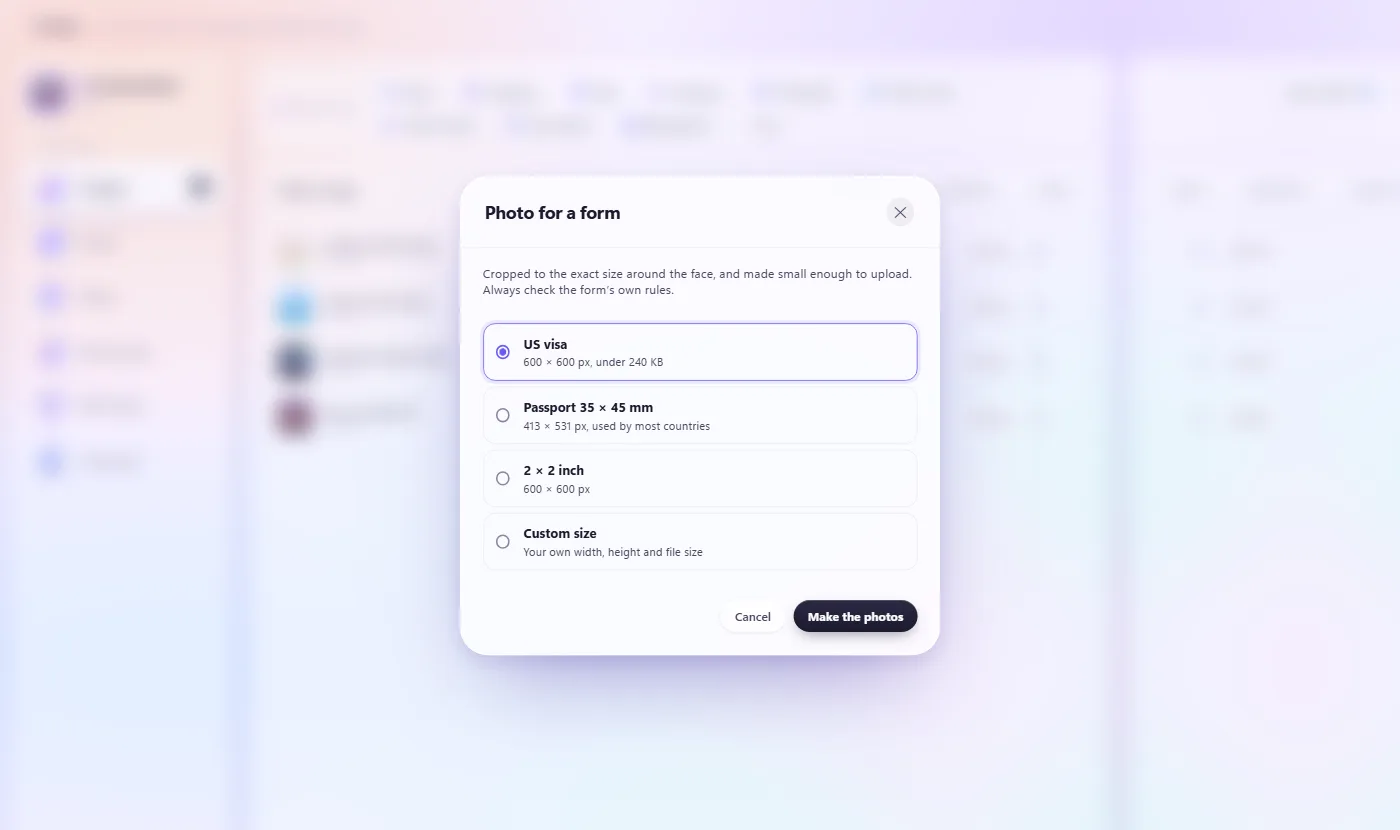 Klicke in der Ein-Klick-Zeile auf Formularfoto und wähle US-Visum (600 × 600 px, unter 240 KB), Pass 35 × 45 mm (413 × 531 px), 2 × 2 Zoll oder Eigene Größe, dann Fotos erstellen. Das Foto wird um das Gesicht herum auf die exakte Größe zugeschnitten. Siehe Ein US-Visumfoto erstellen.
Gut zu wissen
Ein Klick
Die Vorlagen Unter 100 KB (Bilder) und E-Mail (Video, unter 20 MB) passen sofort.
Merkt es sich
Deine letzte Grenze für Fotos und für Video wird fürs nächste Mal gespeichert.
Speichern
Speichere eine Grenze, die du oft nutzt, als eigene Vorlage, etwa Unter 200 KB.
Fragen
Funktioniert das im Schnellumwandlungs-Rad?
Ja. Unter 100 KB, Formularfoto und Video-E-Mail sind auf der Vorlagen-Seite.
Kann ich PNG als PNG behalten?
Ja: Nutze Komprimieren mit Max. Größe; jede Datei behält ihr eigenes Format.
Weiterlernen
S Converter holen
Kostenlos, ohne Werbung, ohne Konto. Bilder, Video, Audio, Dokumente, PDFs und Archive, alles auf deinem eigenen PC umgewandelt.
