
Tutorial · kostenlos für Windows 10 und 11
Ein PDF mit Passwort sperren oder entsperren
Du verschickst einen Vertrag, eine Gehaltsabrechnung oder einen Arztbrief? Sperre das PDF vorher mit einem Passwort. Und wenn du ein passwortgeschütztes PDF nicht mehr ständig entsperren willst, kann S Converter eine Kopie ohne Passwort speichern.
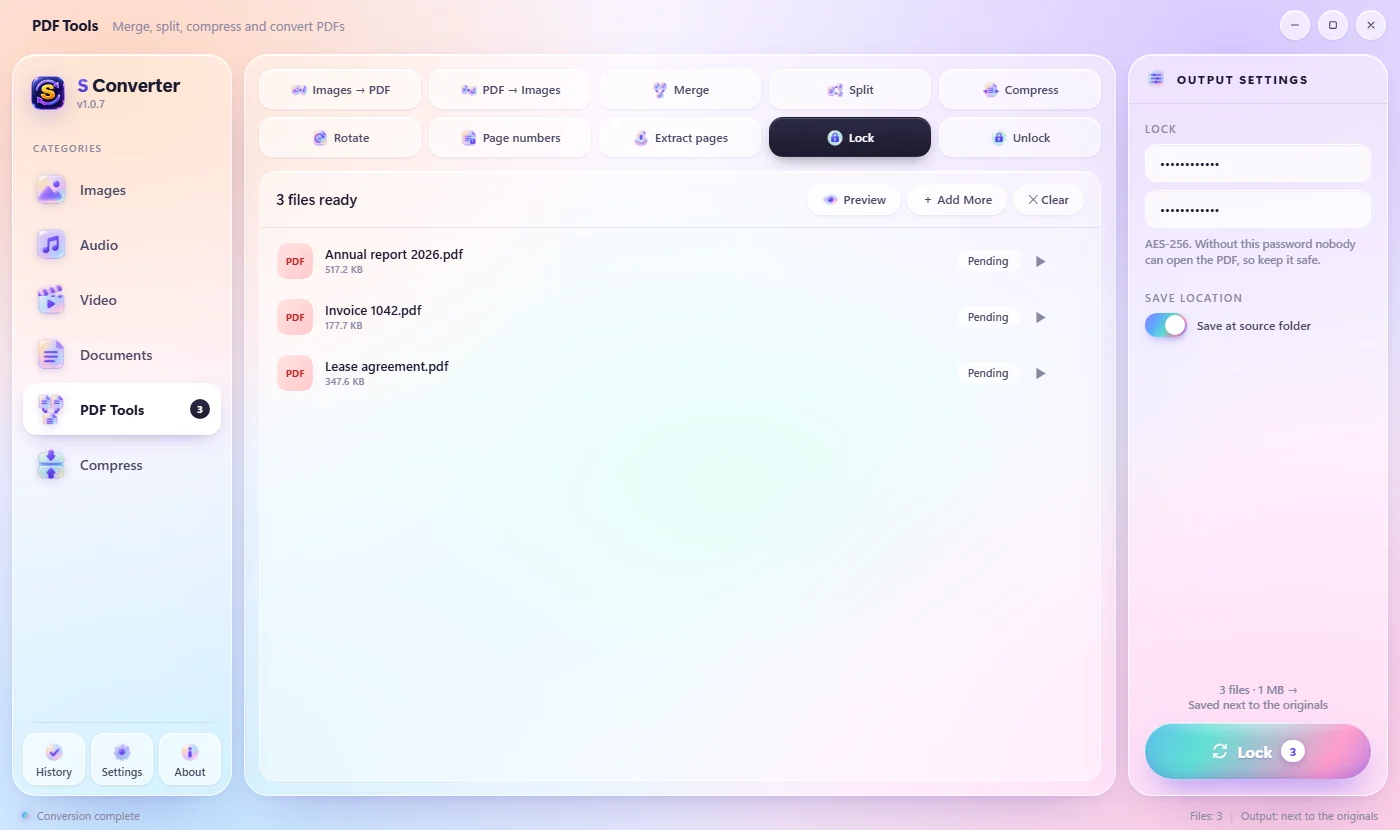
Ein PDF sperren
- Öffne PDF-Tools und wähle Sperren.
- Zieh ein oder mehrere PDFs hinein.
- Gib rechts ein Passwort ein und dann noch einmal.
- Klicke auf Sperren. Die gesperrte Kopie wird als name_locked.pdf gespeichert.
Ein PDF entsperren
- Öffne PDF-Tools und wähle Entsperren.
- Zieh das PDF hinein.
- Wenn es zum Öffnen ein Passwort verlangt, gib es rechts ein.
- Klicke auf Entsperren. Die Kopie, name_unlocked.pdf, hat kein Passwort und keine Sperren beim Drucken oder Kopieren.
Gut zu wissen
AES-256
Dieselbe starke Verschlüsselung, die Banken nutzen. Ohne das Passwort kann niemand die Datei öffnen.
Privat
Deine Dokumente werden nie auf eine PDF-Website hochgeladen.
Originale unangetastet
Sperren und Entsperren erstellen immer eine neue Kopie.
Fragen
Ich habe das Passwort meines PDFs vergessen. Kann es das entsperren?
Nein. Entsperren entfernt ein Passwort, das du kennst. Niemand kann ein AES-256-PDF ohne sein Passwort öffnen, und genau das macht das Sperren sicher.
Braucht der Empfänger spezielle Software?
Nein. Jeder PDF-Reader fragt nach dem Passwort: Edge, Chrome, Adobe Reader, auch Handys.
Kann ich mehrere PDFs auf einmal sperren?
Ja. Zieh sie alle hinein; jede bekommt ihre eigene gesperrte Kopie mit demselben Passwort.
Weiterlernen
S Converter holen
Kostenlos, ohne Werbung, ohne Konto. Bilder, Video, Audio, Dokumente, PDFs und Archive, alles auf deinem eigenen PC umgewandelt.
