
Tutorial · kostenlos für Windows 10 und 11
Eigene Vorlagen speichern
Wenn du immer wieder dasselbe Format, dieselbe Qualität und Größe wählst, speichere sie einmal als eigene Vorlage. Sie steht neben den eingebauten Vorlagen wie E-Mail und Instagram, und auch im Schnellumwandlungs-Rad.
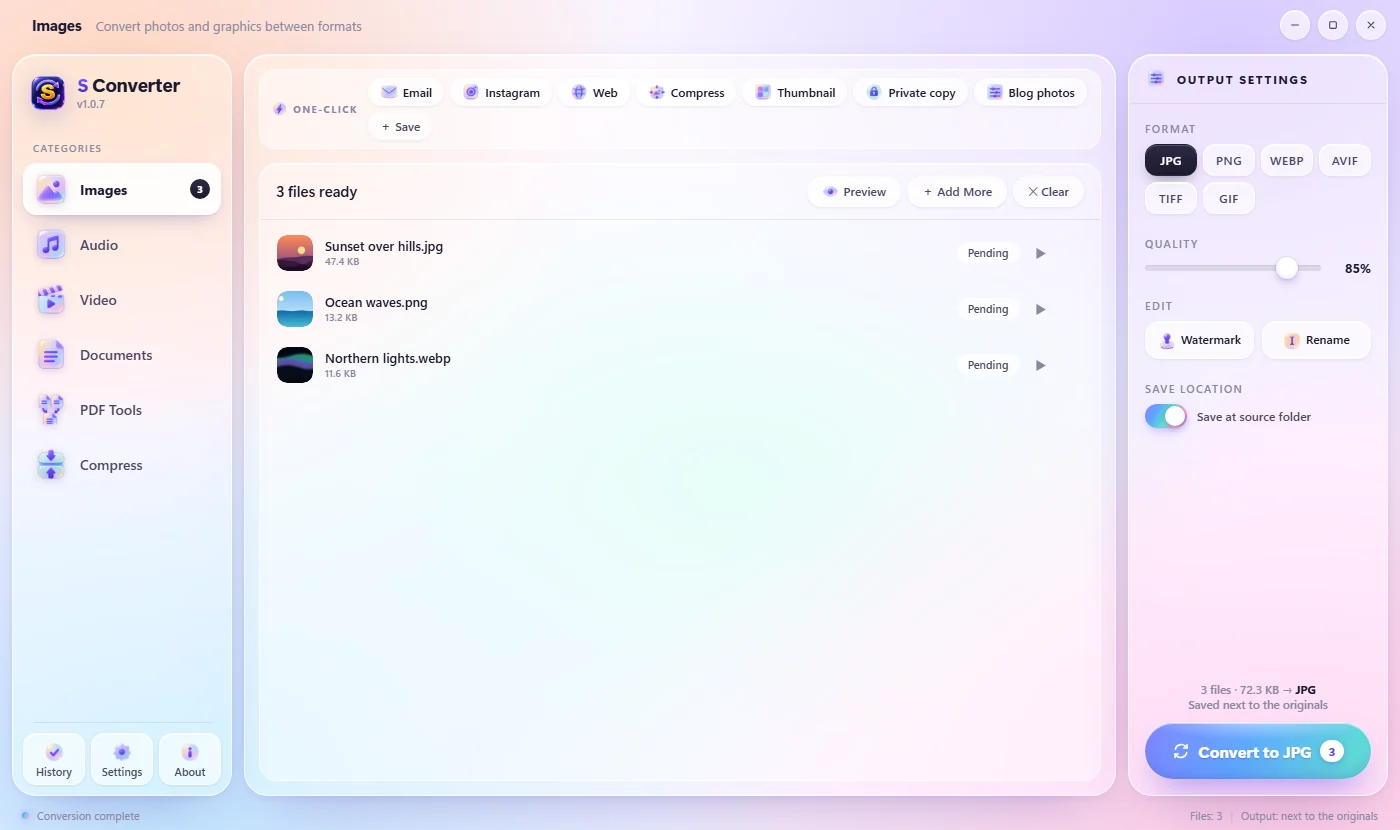
Eine Vorlage speichern
- Öffne Bilder, Audio, Video, Dokumente oder Komprimieren.
- Stelle rechts alles so ein, wie du es magst: das Format, die Qualität, die maximale Breite, ein Wasserzeichen.
- Klicke am Ende der Zeile Ein Klick auf + Speichern.
- Gib einen Namen ein, zum Beispiel Blogfotos, und drücke Eingabe.
Nutzen
Füge Dateien hinzu und klicke in der Ein-Klick-Zeile auf deine Vorlage: S Converter wandelt sie sofort mit deinen Einstellungen um. Deine Vorlagen sind auch auf der Seite Vorlagen des Schnellumwandlungs-Rads, sodass du sie direkt aus dem Datei-Explorer nutzen kannst.
Eine Vorlage löschen
Zeig auf die Vorlage und klicke auf das kleine ×, das erscheint. Du kannst bis zu 30 Vorlagen behalten.
Gut zu wissen
Deine Einstellungen, ein Klick
Format, Qualität, Größe, Auflösung, Bitrate und Wasserzeichen werden alle gespeichert.
In der App und im Rad
Gespeicherte Vorlagen erscheinen an beiden Stellen gleichzeitig.
Bleibt auf deinem PC
Vorlagen werden mit deinen Einstellungen gespeichert, nie online.
Fragen
Kann ich eine gespeicherte Vorlage ändern?
Stell alles neu ein, speichere es unter demselben Namen und lösche dann die alte.
Warum fehlt die Speichern-Schaltfläche?
Vorlagen lassen sich für Bilder, Audio, Video, Dokumente und Komprimieren speichern. Die PDF-Tools haben stattdessen eigene Optionen.
Weiterlernen
S Converter holen
Kostenlos, ohne Werbung, ohne Konto. Bilder, Video, Audio, Dokumente, PDFs und Archive, alles auf deinem eigenen PC umgewandelt.
