
Tutorial · kostenlos für Windows 10 und 11
PDF-Seiten teilen, drehen, nummerieren und herausziehen
Die PDF-Tools von S Converter erledigen alltägliche PDF-Aufgaben ohne Acrobat und ohne deine Dokumente irgendwo hochzuladen.
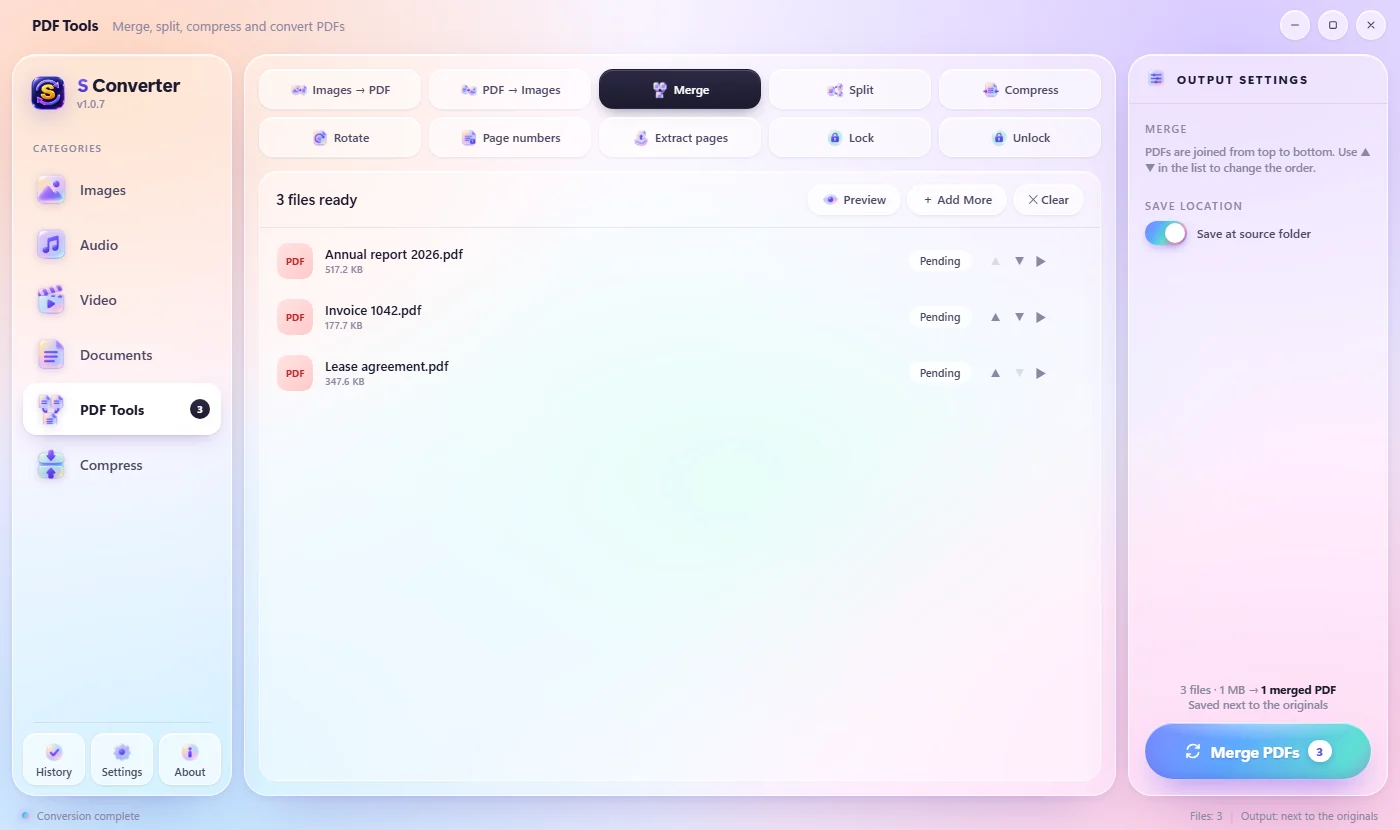
Ein PDF-Tool nutzen
- Wähle PDF-Tools in der Seitenleiste.
- Wähle oben ein Tool: Teilen, Drehen, Seitenzahlen, Seiten herausziehen, Zusammenfügen, Komprimieren, Bilder → PDF oder PDF → Bilder.
- Füge dein PDF hinzu und stelle rechts die Optionen ein (siehe unten).
- Klicke auf die Schaltfläche unten rechts. Das Ergebnis wird neben dem Original gespeichert.
Die Optionen
Teilen: Jede Seite erstellt ein PDF pro Seite; Seitenbereiche wie 1-3, 4-8, 9- erstellen ein PDF pro Bereich (9- heißt Seite 9 bis zum Ende). Drehen: ↻ 90°, 180° oder ↺ 90°. Seitenzahlen: „Seite 1 von 9“, „1 / 9“, „Seite 1“ oder „1“, unten mittig, unten rechts oder oben rechts. Seiten herausziehen: Gib die Seiten an, die bleiben sollen, in der gewünschten Reihenfolge, etwa 1, 3-5, 9-.
Gut zu wissen
Klare Namen
Ergebnisse werden nach dem Original benannt: _page1, _rotated, _numbered, _pages.
Text bleibt Text
Seiten werden nicht in Bilder verwandelt, Text bleibt also scharf und durchsuchbar.
Privat
Verträge und Kontoauszüge verlassen nie deinen PC.
Fragen
Kann ich Seiten umsortieren?
Ja. Seiten herausziehen behält sie in der eingegebenen Reihenfolge, also setzt „3, 1, 2“ Seite 3 an den Anfang.
Kann ich ein PDF in zwei Hälften teilen?
Ja. Wähle Seitenbereiche und gib zum Beispiel 1-10, 11- ein.
Funktioniert das mit gescannten PDFs?
Ja. Jedes Tool funktioniert mit jedem PDF, gescannt oder nicht.
Weiterlernen
S Converter holen
Kostenlos, ohne Werbung, ohne Konto. Bilder, Video, Audio, Dokumente, PDFs und Archive, alles auf deinem eigenen PC umgewandelt.
