
Tutorial · kostenlos für Windows 10 und 11
S Converter in deiner Sprache nutzen
S Converter gibt es in 20 Sprachen, und es startet automatisch in deiner Windows-Sprache. Du kannst jederzeit zu jeder davon wechseln.
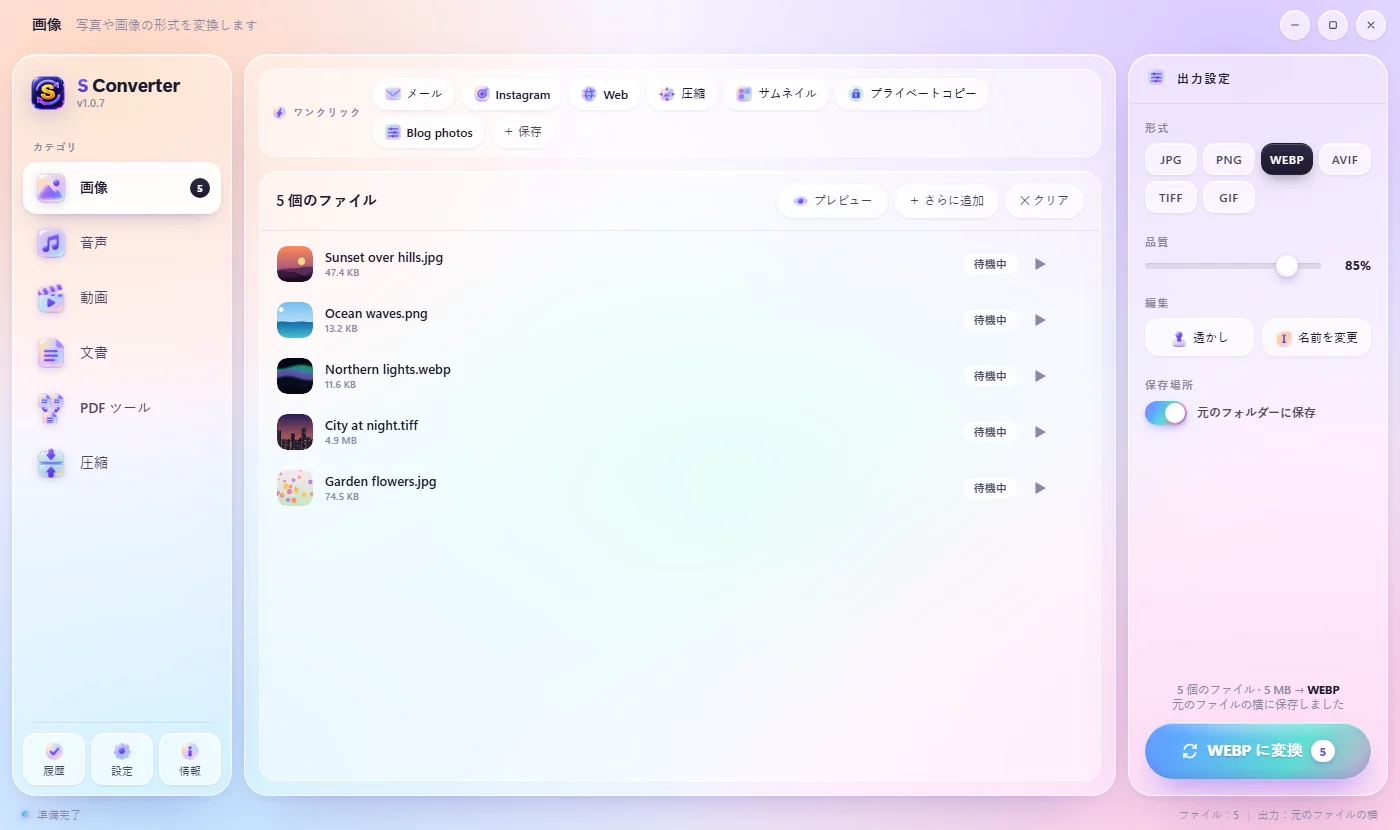
Die Sprache ändern
- Klicke auf Einstellungen.
- Öffne oben im Fenster die Sprachliste (zuerst steht dort Automatisch (Windows)).
- Wähle deine Sprache. S Converter wechselt sofort.
Die 20 Sprachen
Englisch, Singhalesisch (සිංහල), Deutsch, Spanisch (Español), Französisch (Français), Italienisch (Italiano), Niederländisch (Nederlands), Polnisch (Polski), Portugiesisch (Português do Brasil), Türkisch (Türkçe), Indonesisch (Bahasa Indonesia), Vietnamesisch (Tiếng Việt), Russisch (Русский), Ukrainisch (Українська), Hindi (हिन्दी), Thai (ไทย), Chinesisch vereinfacht (简体中文), Chinesisch traditionell (繁體中文), Japanisch (日本語) und Koreanisch (한국어). Automatisch (Windows) folgt deiner Windows-Anzeigesprache und nutzt Englisch, wenn deine noch nicht auf der Liste steht.
Gut zu wissen
Überall
Die App, das Schnellumwandlungs-Rad, das Infobereich-Menü und die Benachrichtigungen wechseln alle mit.
Automatisch
Es folgt Windows, außer du wählst selbst eine Sprache.
Aus Sri Lanka
S Converter wird in Sri Lanka entwickelt, und Singhalesisch wird vollständig unterstützt.
Fragen
Meine Sprache fehlt. Kann sie hinzugefügt werden?
Frag auf der GitHub-Seite von S Converter danach. Weitere Sprachen sind unterwegs.
Ändert die Sprache die Namen der erstellten Dateien?
Nein. Umgewandelte Dateien behalten in jeder Sprache dieselben Namen.
Weiterlernen
S Converter holen
Kostenlos, ohne Werbung, ohne Konto. Bilder, Video, Audio, Dokumente, PDFs und Archive, alles auf deinem eigenen PC umgewandelt.
