
Tutorial · kostenlos für Windows 10 und 11
Eine Video- oder Audiodatei kürzen
Behalte nur den guten Teil. Zieh zwei Marker auf der Zeitleiste, prüf es, und S Converter speichert nur dieses Stück, in jedem Format, das du willst.
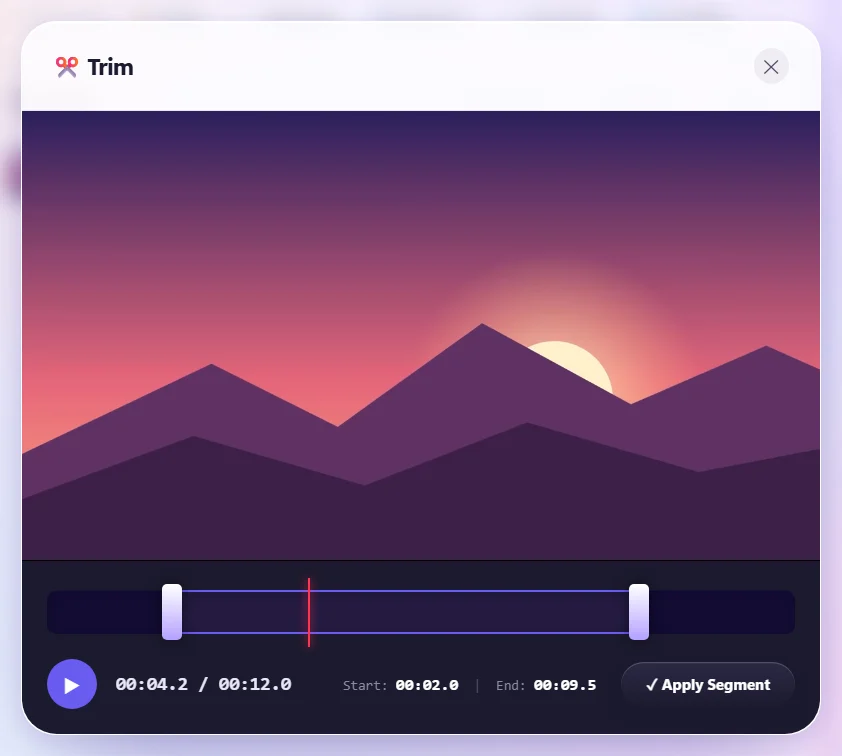
Einen Clip kürzen
- Wähle in S Converter Video oder Audio und füge deine Datei hinzu.
- Klicke unter Bearbeiten auf Kürzen.
- Zieh den linken Marker dorthin, wo es beginnen soll, und den rechten dorthin, wo es enden soll. Drücke ▶ zum Prüfen; die Zeiten stehen unter der Zeitleiste.
- Klicke auf Ausschnitt übernehmen.
- Wähle ein Format (MP4, MP3 usw.) und klicke auf Umwandeln.
Gut zu wissen
Der Schnitt gilt für jede Datei in der Liste, kürze also eine Datei nach der anderen, wenn jede einen anderen Schnitt braucht. Kürzen funktioniert auch, wenn du ein Video in MP3 umwandelst – ein einfacher Weg, nur einen Song aus einer Aufnahme zu behalten.
Gut zu wissen
Sieh, was du schneidest
Das Video läuft direkt im Kürzen-Fenster.
Jedes Ausgabeformat
Speichere das Stück als MP4, GIF, MP3 oder in jedem anderen Format.
Kleinere Dateien
Ein kürzerer Clip ist eine kleinere Datei, praktisch zum Teilen.
Fragen
Senkt das Kürzen die Qualität?
Der gekürzte Teil wird mit der Qualität umgewandelt, die du wählst, wie bei jeder Umwandlung.
Wie erstelle ich einen Klingelton?
Kürze den Song auf den gewünschten Teil und wandle ihn dann in MP3 um. Oder nutze die Vorlage Klingelton, die die ersten 30 Sekunden behält.
Weiterlernen
S Converter holen
Kostenlos, ohne Werbung, ohne Konto. Bilder, Video, Audio, Dokumente, PDFs und Archive, alles auf deinem eigenen PC umgewandelt.
