
チュートリアル · Windows 10 と 11 向け無料
動画や音声ファイルをトリムする
いいところだけを残しましょう。タイムライン上の 2 つのハンドルをドラッグして確認すれば、S Converter がその部分だけを好きな形式で保存します。
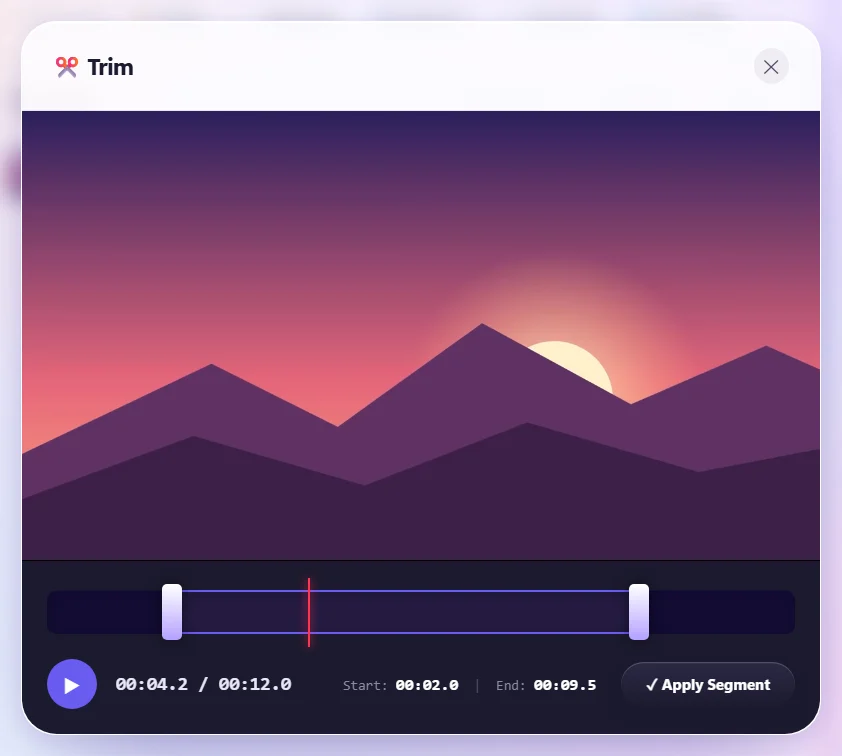
クリップをトリム
- S Converter で動画または音声を選び、ファイルを追加します。
- 編集でトリムを押します.
- 左のハンドルを開始位置に、右のハンドルを終了位置にドラッグします。▶ を押して確認できます。時間はタイムラインの下に表示されます。
- 区間を適用を押します.
- 形式(MP4、MP3 など)を選び、変換を押します.
知っておきたいこと
カットは一覧のすべてのファイルに適用されるので、ファイルごとに違うカットが必要なら 1 つずつトリムしてください。動画を MP3 に変換するときもトリムが使えるので、録音から 1 曲だけを保存するのも簡単です。
知っておきたいこと
切り取る部分が見える
動画はトリム画面の中で再生されます。
どんな形式にも
切り取った部分を MP4、GIF、MP3 など好きな形式で保存できます。
ファイルが小さく
クリップが短いほどファイルも小さくなり、共有しやすくなります。
よくある質問
トリムすると画質は落ちますか?
トリムした部分は、ほかの変換と同じく選んだ品質で変換されます。
着信音を作るには?
曲を使いたい部分にトリムしてから MP3 に変換します。または、最初の 30 秒を残す着信音プリセットを使ってください。
さらに学ぶ
S Converter を入手
無料、広告なし、アカウント不要。画像、動画、音声、文書、PDF、アーカイブをすべてお使いの PC で変換します。
