
チュートリアル · Windows 10 と 11 向け無料
PDF のページを分割、回転、番号付け、取り出す
S Converter の PDF ツールなら、Acrobat なしで、文書をどこにもアップロードせずに日常の PDF 作業ができます。
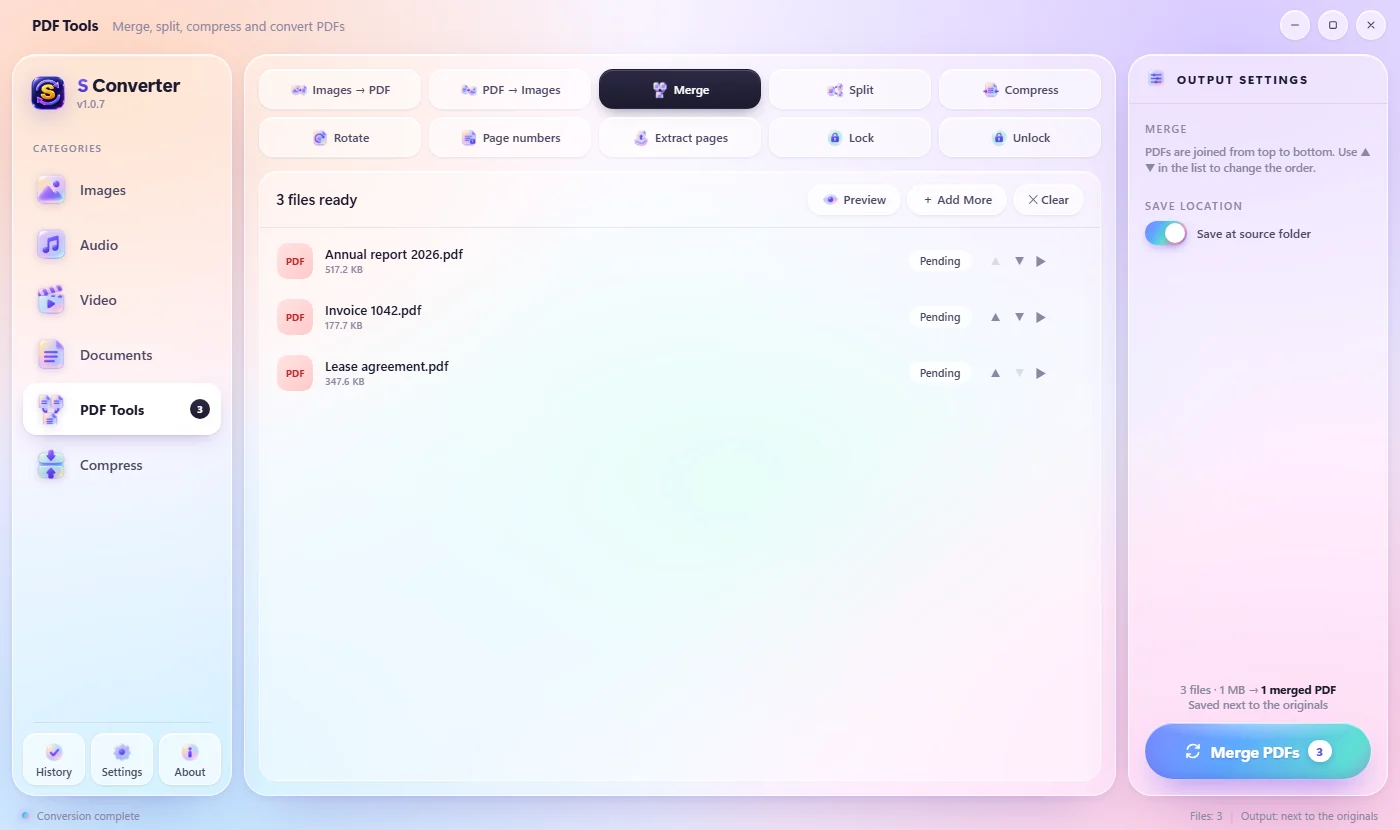
PDF ツールを使う
- サイドバーで PDF ツールを選びます。
- 上部でツールを選びます:分割、回転、ページ番号、ページを取り出す、結合、圧縮、画像 → PDF、PDF → 画像.
- PDF を追加し、右側でオプションを設定します(下記参照)。
- 右下のボタンを押します。結果は元のファイルの隣に保存されます。
オプション
分割:全ページは 1 ページにつき 1 つの PDF を作り、1-3, 4-8, 9- のようなページ範囲は範囲ごとに 1 つの PDF を作ります(9- は 9 ページ目から最後まで)。回転:↻ 90°、180°、↺ 90°。ページ番号:「1 / 9 ページ」「1 / 9」「1 ページ」「1」を、下中央、右下、右上に。ページを取り出す:残すページを好きな順に並べます。例: 1, 3-5, 9-.
知っておきたいこと
わかりやすい名前
結果には元の名前に _page1、_rotated、_numbered、_pages が付きます.
テキストはテキストのまま
ページを画像にしないので、文字は鮮明で検索もできます。
プライバシー
契約書や銀行明細が PC から出ることはありません。
よくある質問
ページを並べ替えられますか?
はい。ページを取り出すでは入力した順番が保たれるので、「3, 1, 2」と入力すれば 3 ページ目が先頭になります。
PDF を半分に分けられますか?
はい。ページ範囲を選び、例えば 1-10, 11- と入力します。
スキャンした PDF でも使えますか?
はい。どのツールもスキャンかどうかに関係なく、あらゆる PDF で使えます。
さらに学ぶ
S Converter を入手
無料、広告なし、アカウント不要。画像、動画、音声、文書、PDF、アーカイブをすべてお使いの PC で変換します。
