
チュートリアル · Windows 10 と 11 向け無料
写真や動画に透かしを入れる
共有する前に写真や動画を守りましょう。S Converter の透かしデザイナーは仕上がりをそのまま表示し、まとめて適用します。
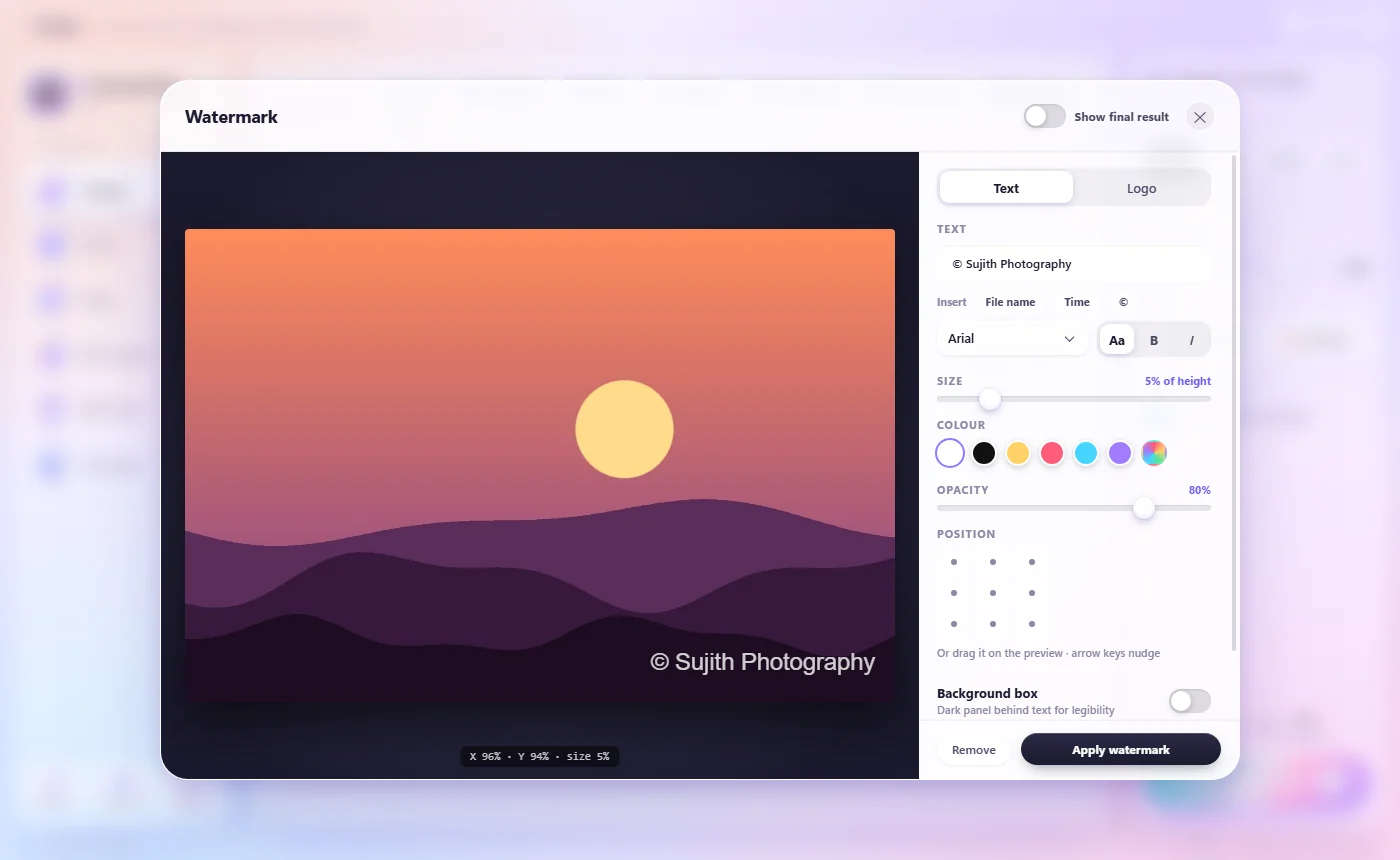
透かしを入れる
- 写真(画像または圧縮)や動画(動画).
- 編集で透かしを押します。最初のファイルのプレビュー付きでデザイナーが開きます。
- テキストを選んで入力するか、挿入でファイル名、時刻、© を追加します。またはロゴを選んで画像を指定します(背景が透明な PNG がきれいです)。
- フォント、サイズ、色、不透明度を設定します。位置の点をクリックするか、プレビュー上で透かしをドラッグします。矢印キーで微調整できます。
- 透かしを適用を押してから、変換を押します.
読みやすくする
背景ボックスをオンにすると文字の後ろに暗いパネルが入り、最終結果を表示をオンにすると保存されるとおりの見た目を確認できます。削除で透かしを外せます。デザインは次回のために記憶されます。
知っておきたいこと
写真ごとにちょうどいいサイズ
サイズは画像の高さに対する割合なので、小さなファイルでも大きなファイルでも同じように見えます。
写真と動画
同じデザインを両方に使えます。
まとめて
1 つのデザインで、フォルダー全体に透かしを入れられます。
よくある質問
テキストの代わりにロゴを入れられますか?
はい。デザイナーで「ロゴ」を選び、画像ファイルを指定してください。
透かしで元のファイルは変わりますか?
いいえ。透かしは新しく変換したコピーにだけ入ります。
各写真にファイル名を入れられますか?
はい。「ファイル名」を挿入すれば、各写真にそれぞれの名前が入ります。
さらに学ぶ
S Converter を入手
無料、広告なし、アカウント不要。画像、動画、音声、文書、PDF、アーカイブをすべてお使いの PC で変換します。
