
チュートリアル · Windows 10 と 11 向け無料
PDF にパスワードを付ける、または解除する
契約書や給与明細、診断書を送りますか?先に PDF にパスワードを付けましょう。パスワード付き PDF を毎回開くのが面倒なら、S Converter でパスワードなしのコピーを保存することもできます。
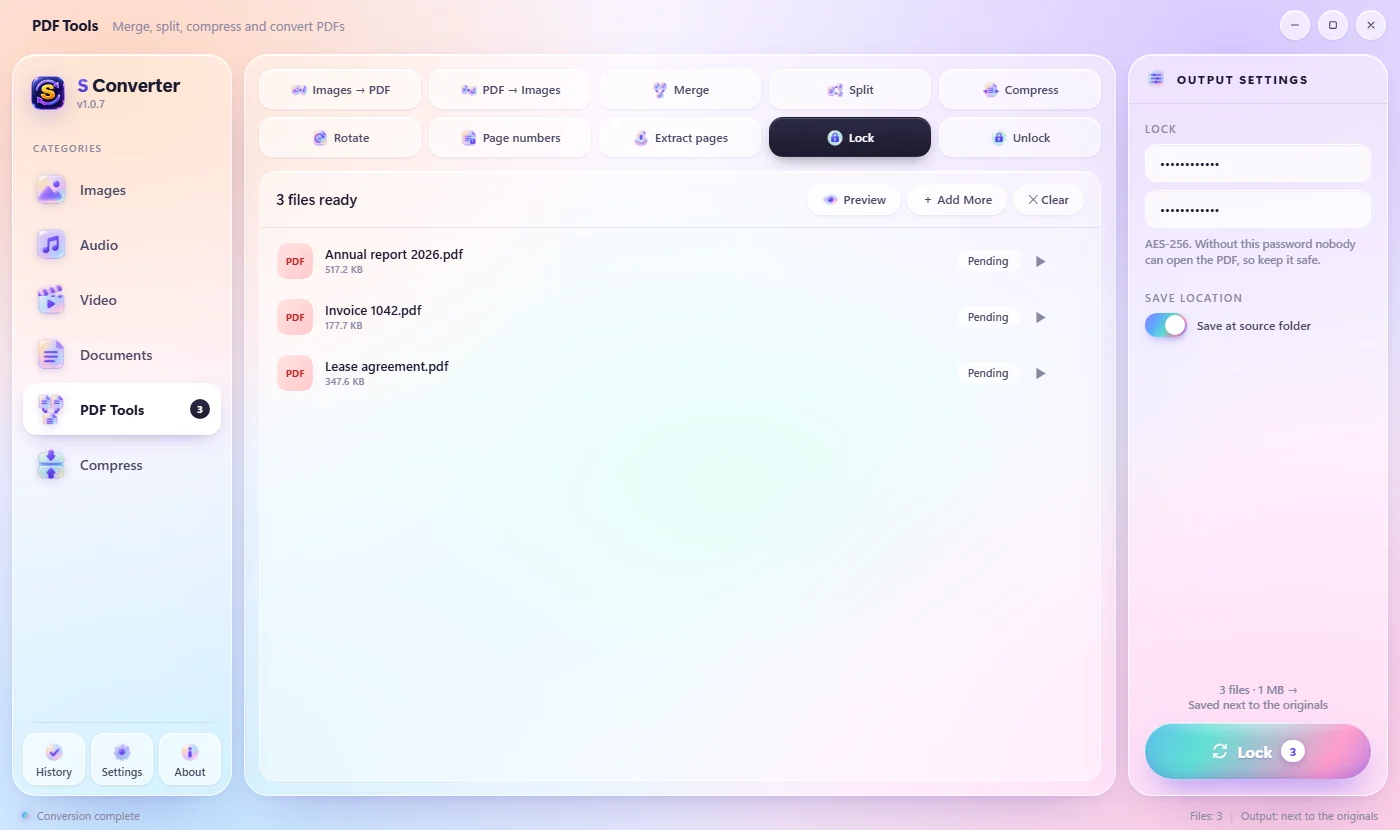
PDF をロック
- PDF ツールを開き、ロックを選びます.
- 1 つ以上の PDF をドロップします。
- 右側でパスワードを入力し、もう一度入力します。
- ロックを押します。ロックしたコピーは name_locked.pdf として保存されます.
PDF のロックを解除
- PDF ツールを開き、ロック解除を選びます.
- PDF をドロップします。
- 開くときにパスワードが必要な場合は、右側に入力します。
- ロック解除を押します。コピーの name_unlocked.pdf にはパスワードも印刷・コピーの制限もありません。
知っておきたいこと
AES-256
銀行と同じ強力な暗号化。パスワードがなければ誰もファイルを開けません。
プライバシー
文書が PDF サイトにアップロードされることはありません。
元のファイルはそのまま
ロックとロック解除は常に新しいコピーを作ります。
よくある質問
PDF のパスワードを忘れました。ロックを解除できますか?
いいえ。ロック解除で外せるのはわかっているパスワードだけです。AES-256 の PDF はパスワードなしでは誰も開けません。それこそがロックの安全性です。
送った相手に特別なソフトは必要ですか?
いいえ。どの PDF リーダーでもパスワードを求められます。Edge、Chrome、Adobe Reader、スマートフォンでも同じです。
複数の PDF をまとめてロックできますか?
はい。すべてドロップすれば、それぞれ同じパスワードでロックしたコピーが作られます。
さらに学ぶ
S Converter を入手
無料、広告なし、アカウント不要。画像、動画、音声、文書、PDF、アーカイブをすべてお使いの PC で変換します。
