
チュートリアル · Windows 10 と 11 向け無料
S Converter を使い始める
S Converter は画像、動画、音声、文書、PDF をお使いの PC で変換します。このチュートリアルでは、インストールから最初の変換完了まで約 2 分で案内します。
S Converter をインストール
- Microsoft Store で入手する(「S Converter」で検索)か、ウェブサイトからインストーラーをダウンロードします。
- スタートメニューから開きます。アカウント作成も初期設定も不要です。
最初のファイルを変換
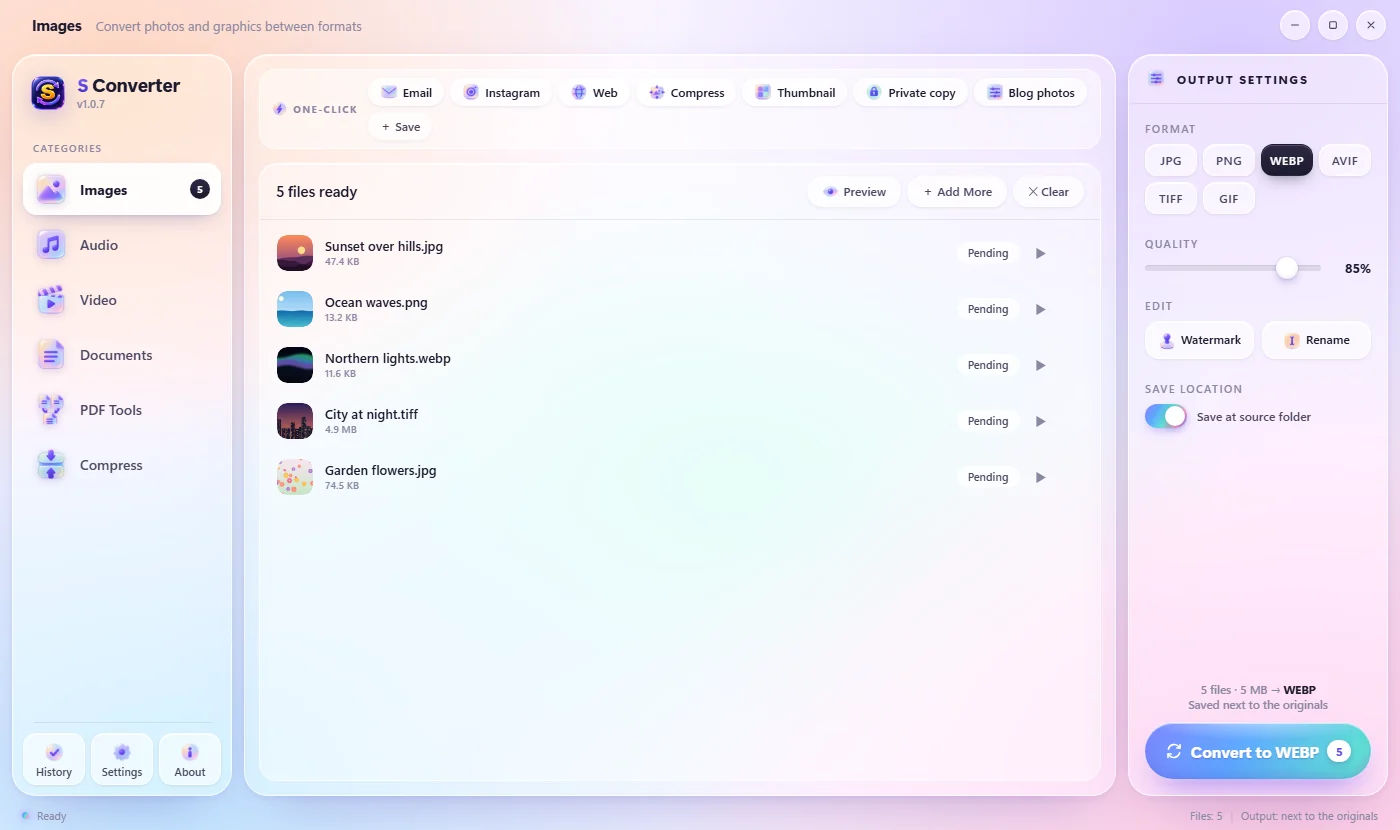
- サイドバーでファイルの種類を選びます:画像、音声、動画、文書、PDF ツール、圧縮.
- ファイル(またはフォルダーごと)をウィンドウにドラッグするか、ファイルを選択を押します。さらに追加で別のまとまりを追加できます。
- 右側の形式で、例えば JPG など変換したい形式を選びます。必要なら品質を調整します。
- 大きな変換ボタンを押します。処理中は一時停止やキャンセルができます。
- 完了したら、各ファイルの横の開くや表示、またはフォルダーを開くを押します。続けて変換で新しい作業を始められます。
変換したファイルはどこに保存されますか?
元のフォルダーに保存がオン(既定)なら、新しいファイルは名前に SC を付けて元のファイルの隣に保存され、Holiday.heic は HolidaySC.jpg になります。オフにすると、保存先ですべてのファイルを保存するフォルダーを 1 つ選べます。元のファイルが変更されることはありません。
知っておきたいこと
違う種類のファイルをドロップした?
S Converter が正しいカテゴリに自動で切り替えます。画像を開いているときに動画をドロップすると、動画に切り替わります。
同じ名前でも結果はわかりやすく
Report.docx と Report.md を一緒に変換すると、「(1)」「(2)」ではなく Report (docx).pdf と Report (md).pdf になります。
変換前に確認
プレビューを押すと、一覧の写真、動画、曲を先に確認できます。
よくある質問
S Converter は本当に無料ですか?
はい。広告なし、アカウント不要、ファイルに透かしなし、変換できるファイル数にも制限はありません。
ファイルはアップロードされますか?
いいえ。すべてお使いのコンピューターで変換され、インターネット接続なしで動作します。
Microsoft Store 版とウェブサイト版、どちらをインストールすべき?
どちらでも構いません。Microsoft Store 版は警告なしでインストールでき、S Converter が Windows 11 のメインの右クリックメニューに表示されます。どちらも自動で更新されます。
S Converter の更新方法は?
何もする必要はありません。更新は自動でダウンロード・インストールされ、変換の途中で行われることはありません。
さらに学ぶ
S Converter を入手
無料、広告なし、アカウント不要。画像、動画、音声、文書、PDF、アーカイブをすべてお使いの PC で変換します。
