
チュートリアル · Windows 10 と 11 向け無料
自分のプリセットを保存する
いつも同じ形式、品質、サイズを選んでいるなら、一度プリセットとして保存しましょう。メールや Instagram などの内蔵プリセットの隣と、クイック変換ホイールにも表示されます。
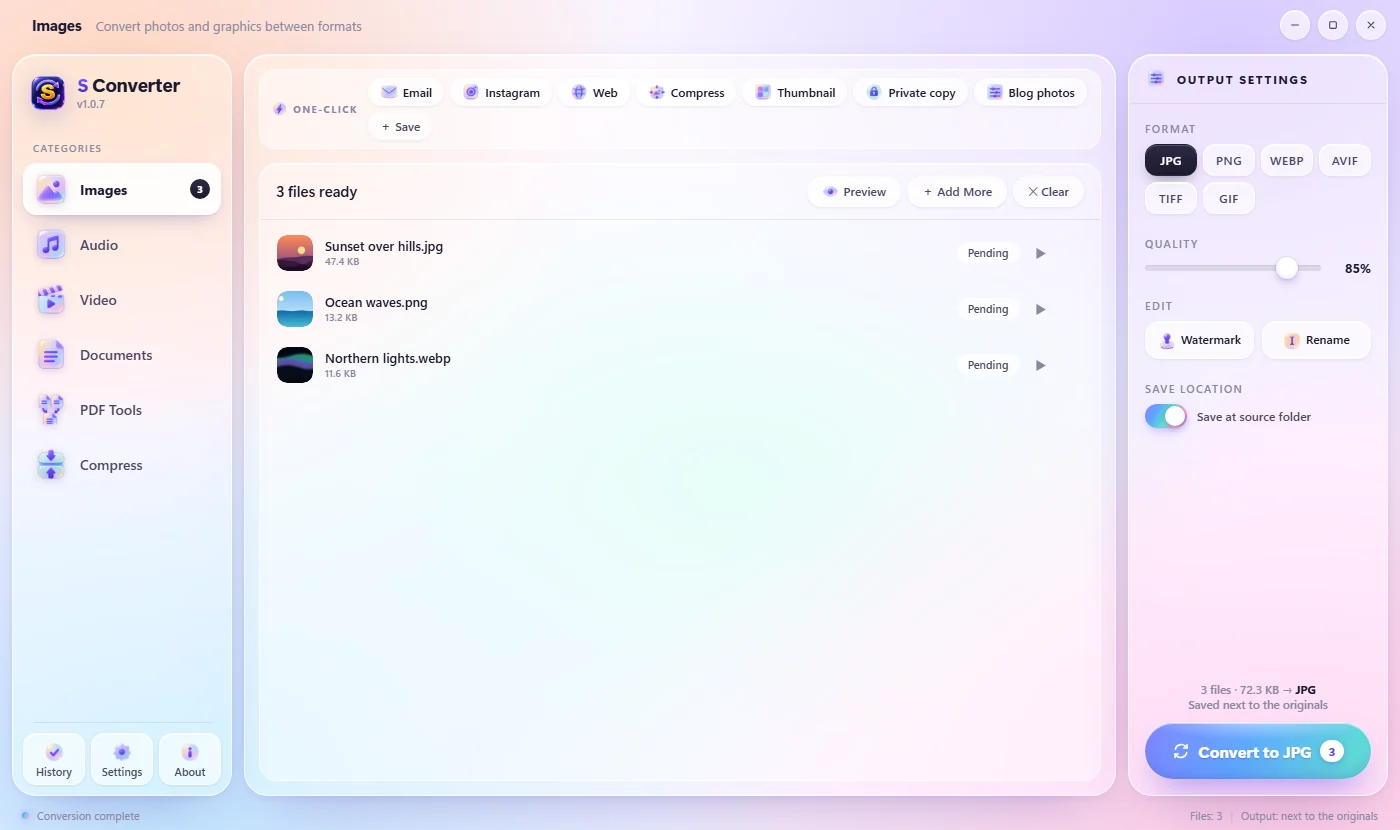
プリセットを保存
- 画像、音声、動画、文書、圧縮のいずれかを開きます.
- 右側で、形式、品質、最大幅、透かしなどを好きなように設定します。
- ワンクリックの行の最後で+ 保存を押します.
- 名前を入力します。例:ブログ用写真。Enter を押します.
使う
ファイルを追加し、ワンクリックの行で自分のプリセットを押すと、S Converter がその設定ですぐに変換します。プリセットはクイック変換ホイールのプリセットページにもあるので、エクスプローラーから直接使えます。
プリセットを削除
プリセットにマウスを合わせ、表示される小さな × を押します。プリセットは最大 30 個まで保存できます。
知っておきたいこと
あなたの設定をワンクリックで
形式、品質、サイズ、解像度、ビットレート、透かしがすべて記憶されます。
アプリでもホイールでも
保存したプリセットは両方に同時に表示されます。
PC 内に保存
プリセットは設定と一緒に保存され、オンラインには保存されません。
よくある質問
保存したプリセットは変更できますか?
新しい設定にして同じ名前で保存し、古いほうを削除してください。
保存ボタンが表示されないのはなぜ?
プリセットは画像、音声、動画、文書、圧縮で保存できます。PDF ツールには独自のオプションがあります。
さらに学ぶ
S Converter を入手
無料、広告なし、アカウント不要。画像、動画、音声、文書、PDF、アーカイブをすべてお使いの PC で変換します。
