
チュートリアル · Windows 10 と 11 向け無料
設定:テーマ、GPU による高速化、出力フォルダー、更新
S Converter はそのままでも快適に使えますが、いくつかの設定でさらに速く、自分好みにできます。サイドバー下部の設定を押してください。
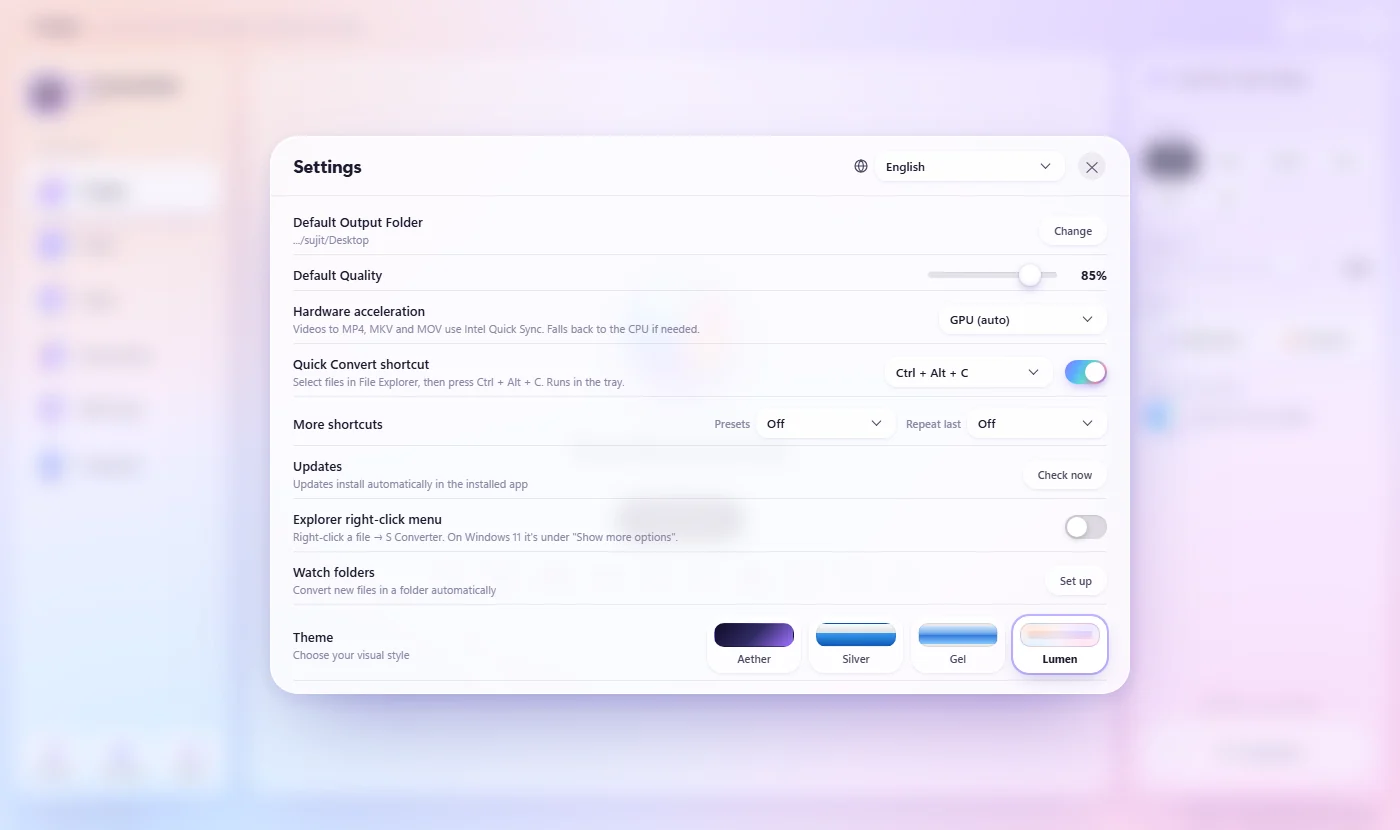
設定を変更する
- S Converter の左下にある設定を押します。
- 好きなように変更します(下記参照)。変更はすぐに反映されます。
- ✕ でウィンドウを閉じます。
各設定の内容
既定の出力フォルダーは「元のフォルダーに保存」がオフのときの保存先です。既定の品質は品質スライダーの初期位置です。ハードウェアアクセラレーション:GPU(自動)は MP4、MKV、MOV への動画変換に NVIDIA、Intel、AMD のグラフィックカードを使い、必要ならプロセッサーに切り替えます。CPU のみはグラフィックカードを使いません。クイック変換のショートカットで Ctrl + Alt + C を設定またはオフにします。更新は自動でインストールされ、今すぐ確認ですぐに確認できます。その他のショートカットはホイールのプリセットページと「前回を繰り返す」用のキーを追加します。エクスプローラーの右クリックメニューはエクスプローラーのメニューに S Converter を追加します。監視フォルダーは選んだフォルダー内の新しいファイルを変換します(監視フォルダーを参照)。テーマで外観を選びます:Lumen、Aether、Silver、Gel。設定の上部にある言語で 20 言語を切り替えます.
知っておきたいこと
4 つのテーマ
ガラス調でカラフルなものからクラシックなクロームまで。クイック変換ホイールも合わせて変わります。
20 言語
設定の上部で選ぶか、「自動」のままにして Windows に合わせます。
動画をもっと速く
グラフィックカードがあれば、動画の変換は通常何倍も速くなります。
環境を確認
情報にはバージョン、グラフィックカード、使用可能なツールが表示されます。
よくある質問
ハードウェアアクセラレーションはオフにすべき?
通常は不要です。GPU(自動)のままにしておけば、グラフィックカードで動画の変換に失敗しても S Converter が自動でプロセッサーでやり直します。
最新バージョンかどうかを確認するには?
更新は自動でインストールされます。「更新」で「今すぐ確認」を押すか、「情報」でバージョンを確認してください。
さらに学ぶ
S Converter を入手
無料、広告なし、アカウント不要。画像、動画、音声、文書、PDF、アーカイブをすべてお使いの PC で変換します。
