
チュートリアル · Windows 10 と 11 向け無料
クイック変換:アプリを開かずにファイルを変換
Windows で最速の変換方法:ファイルがある場所でそのまま選び、ショートカットを押して形式をクリック。S Converter のクイック変換ホイールがマウスのすぐそばに開き、アプリ自体を開く必要はありません。
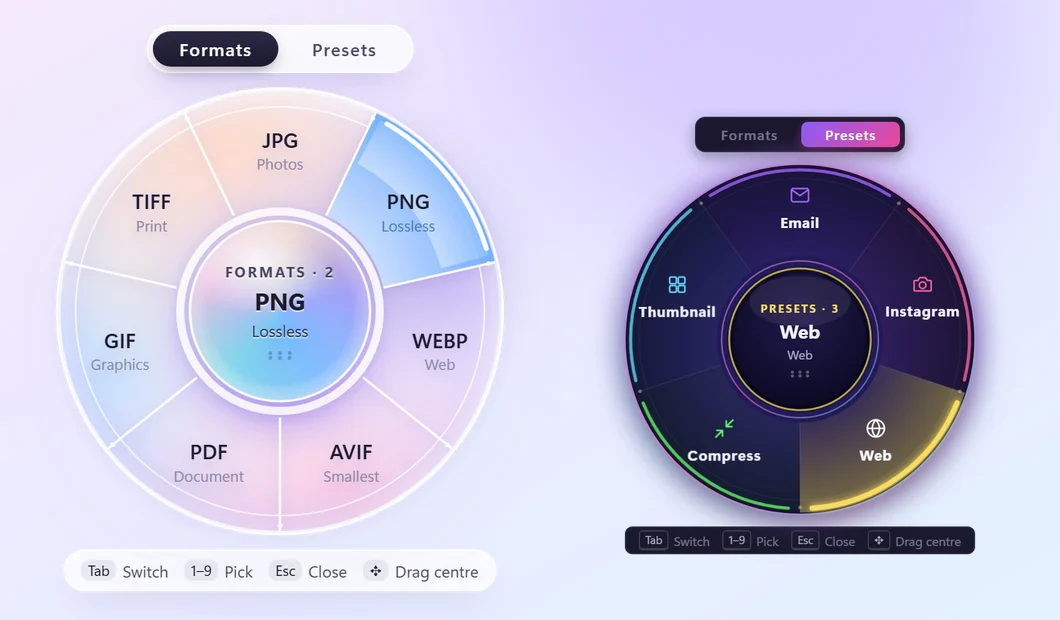
ホイールを使う
- エクスプローラー、デスクトップ、または任意のプログラムの「開く」「保存」ダイアログで、1 つ以上のファイル(またはフォルダー)を選びます。
- Ctrl + Alt + C を押します。マウスの位置にホイールが開きます。
- JPG、MP4、PDF などの形式をクリックします。または Tab を押して、メール、Instagram、WhatsApp などのプリセットに切り替えます。
- ホイールの中央で進行状況を確認します。新しいファイルは元のファイルの隣に表示されます。
キーボードとマウス
Tab で形式とプリセットを切り替え、数字キー 1〜9 で項目を選び、Esc でホイールを閉じます。中央をドラッグすれば移動できます。ホイールには選んだファイルに合うもの(写真、動画、音声、文書、PDF には形式、フォルダーには ZIP や 7Z)が表示されます。
オン/オフの切り替えとキーの変更
- S Converter を開き、設定を押します.
- クイック変換のショートカットで F8 などの別のキーの組み合わせを選ぶか、スイッチでオフにします。
さらに 2 つのショートカット
設定のその他のショートカットで、自分用のキーを 2 つ追加できます(例:F7 と F9)。プリセットは自分のプリセットを含むプリセットページでホイールを直接開きます。前回を繰り返すは、その種類のファイルに前回選んだ操作を、ホイールを開かずに繰り返します。写真をさらに選んでキーを押すだけで完了です。
動画で見る
動画は再生ボタンを押したときにだけ YouTube から読み込まれます。
知っておきたいこと
トレイから動作
S Converter はシステムトレイで静かに待機しているので、ショートカットはいつでも使えます。
複数の画像を PDF に
複数の写真で PDF を選ぶと、1 つにまとめるか写真ごとにするかを選べます。1 つにまとめる場合、ページは名前順に並び、好きな順番にドラッグできます。
テーマに合わせて
ホイールは設定で選んだテーマに合わせて変わります。ガラス調の Lumen からダークな Aether まで。
よくある質問
ショートカットが反応しません。どうすれば?
S Converter が起動している必要があります(システムトレイにアイコンがあるか確認してください)。別のアプリがすでに Ctrl+Alt+C を使っている場合は設定に表示されるので、別のショートカットを選べます。
フォルダーごと使えますか?
はい。フォルダーを選べば ZIP にでき、中のファイルを選べばまとめて変換できます。
変換したファイルはどこに保存されますか?
元のファイルの隣に、名前に「SC」を付けて保存されるので、上書きされることはありません。
さらに学ぶ
S Converter を入手
無料、広告なし、アカウント不要。画像、動画、音声、文書、PDF、アーカイブをすべてお使いの PC で変換します。
