
Урок · бесплатно для Windows 10 и 11
Защитить PDF паролем или снять защиту
Отправляете договор, расчётный лист или медицинское заключение? Сначала защитите PDF паролем. А если вам надоело каждый раз вводить пароль к PDF, S Converter может сохранить копию без него.
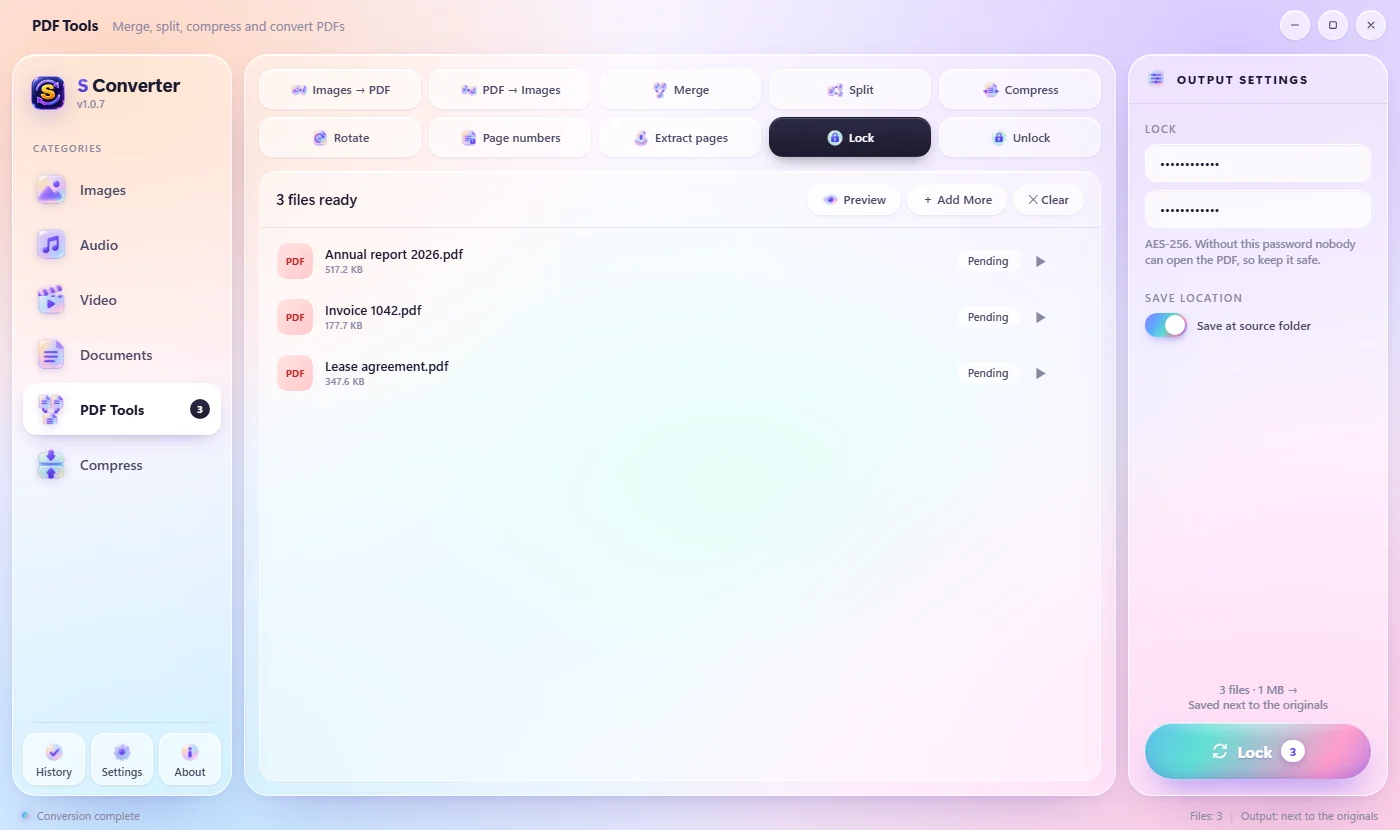
Заблокировать PDF
- Откройте Инструменты PDF и выберите Заблокировать.
- Перетащите один или несколько PDF.
- Справа введите пароль, затем введите его ещё раз.
- Нажмите Заблокировать. Защищённая копия сохраняется как имя_locked.pdf.
Разблокировать PDF
- Откройте Инструменты PDF и выберите Разблокировать.
- Перетащите PDF.
- Если для открытия нужен пароль, введите его справа.
- Нажмите Разблокировать. У копии имя_unlocked.pdf нет пароля и ограничений на печать и копирование.
Полезно знать
AES-256
Такое же надёжное шифрование, как в банках. Без пароля никто не откроет файл.
Конфиденциально
Ваши документы никогда не загружаются на PDF-сайты.
Оригиналы не тронуты
Блокировка и разблокировка всегда создают новую копию.
Вопросы
Я забыл пароль от PDF. Можно его разблокировать?
Нет. Разблокировка снимает пароль, который вы знаете. Никто не откроет PDF с AES-256 без пароля — именно поэтому защита надёжна.
Понадобится ли получателю особая программа?
Нет. Любая программа для PDF спросит пароль: Edge, Chrome, Adobe Reader и телефоны тоже.
Можно защитить несколько PDF сразу?
Да. Перетащите их все; каждый получит свою защищённую копию с одним и тем же паролем.
Узнать больше
Скачать S Converter
Бесплатно, без рекламы, без учётной записи. Изображения, видео, аудио, документы, PDF и архивы — всё преобразуется на вашем ПК.
