
Урок · бесплатно для Windows 10 и 11
Сохранить свои шаблоны
Если вы всё время выбираете один и тот же формат, качество и размер, сохраните их один раз как свой шаблон. Он появится рядом со встроенными шаблонами вроде «Почта» и Instagram, а также на колесе быстрого преобразования.
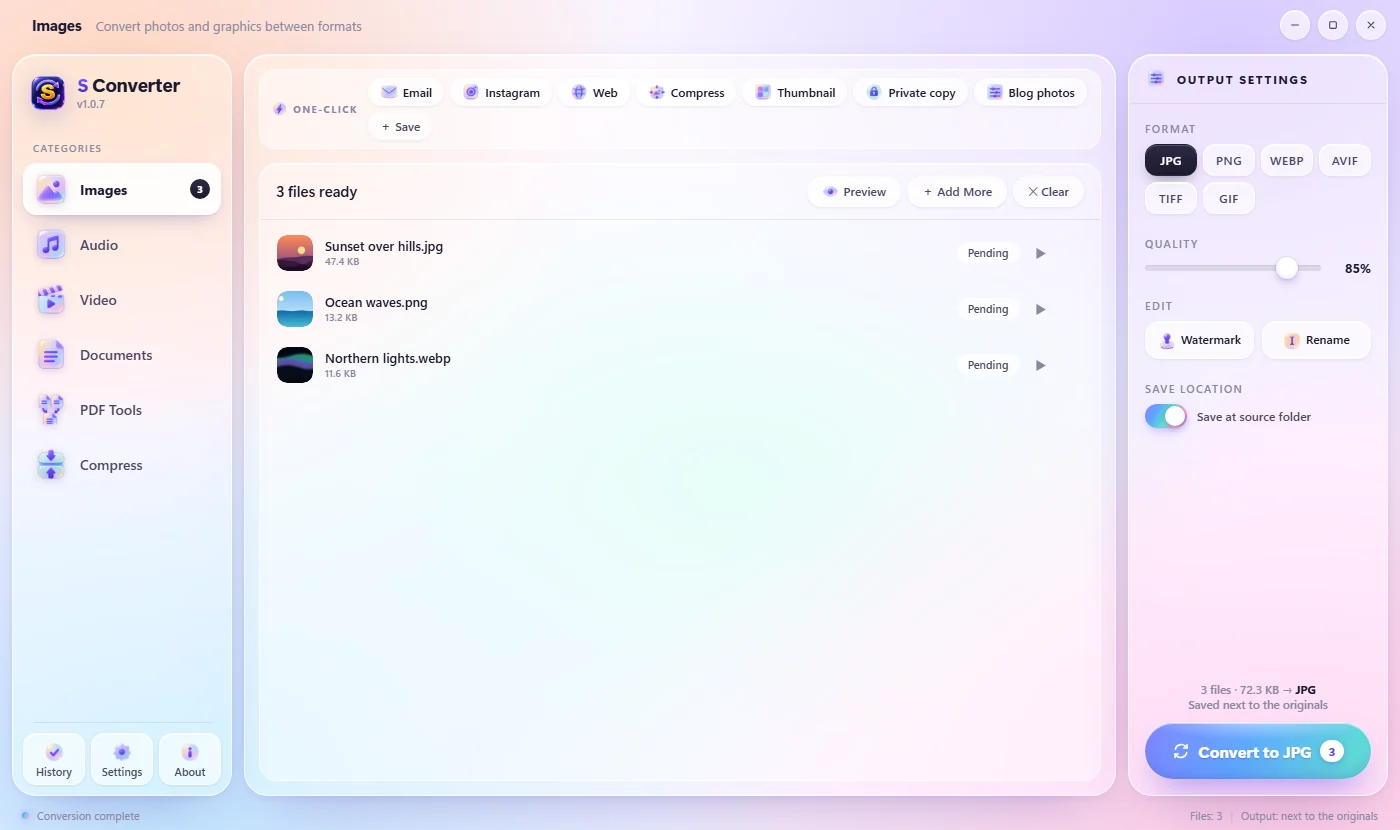
Сохранить шаблон
- Откройте Изображения, Аудио, Видео, Документы или Сжать.
- Настройте всё справа так, как вам нравится: формат, качество, максимальную ширину, водяной знак.
- В конце строки Один клик нажмите + Сохранить.
- Введите имя, например Фото для блога, и нажмите Enter.
Использовать его
Добавьте файлы и нажмите свой шаблон в строке «Один клик»: S Converter сразу конвертирует их с вашими настройками. Ваши шаблоны есть и на странице Шаблоны колеса быстрого преобразования, так что их можно запускать прямо из Проводника.
Удалить шаблон
Наведите на шаблон и нажмите появившийся маленький ×. Можно хранить до 30 шаблонов.
Полезно знать
Ваши настройки — в один клик
Запоминаются формат, качество, размер, разрешение, битрейт и водяной знак.
В приложении и на колесе
Сохранённые шаблоны сразу появляются в обоих местах.
Остаётся на вашем ПК
Шаблоны сохраняются вместе с вашими настройками, никогда не в интернете.
Вопросы
Можно изменить сохранённый шаблон?
Настройте всё по-новому, сохраните под тем же именем, затем удалите старый.
Почему нет кнопки «Сохранить»?
Шаблоны можно сохранять для разделов «Изображения», «Аудио», «Видео», «Документы» и «Сжать». У инструментов PDF свои параметры.
Узнать больше
Скачать S Converter
Бесплатно, без рекламы, без учётной записи. Изображения, видео, аудио, документы, PDF и архивы — всё преобразуется на вашем ПК.
