
Урок · бесплатно для Windows 10 и 11
Добавить водяной знак на фото и видео
Защитите фото и видео перед тем, как делиться ими. Редактор водяного знака в S Converter точно показывает результат и применяет его ко всему пакету.
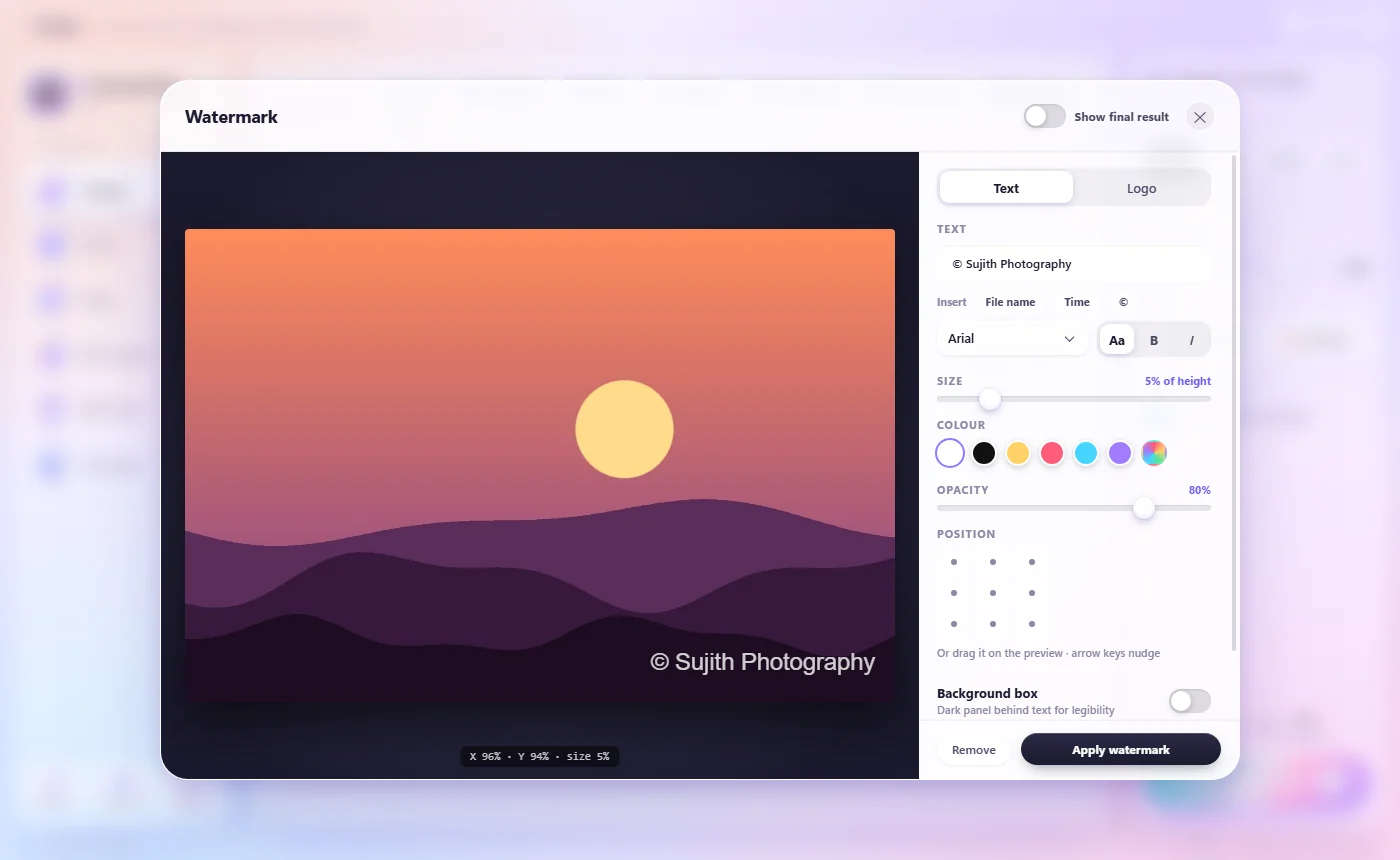
Добавить водяной знак
- Добавьте фото (в Изображения или Сжать) или видео (в Видео).
- В разделе Правка нажмите Водяной знак. Редактор откроется с предпросмотром первого файла.
- Выберите Текст и введите его или используйте Вставить, чтобы добавить Имя файла, Время или ©. Или выберите Логотип и укажите изображение (лучше всего смотрится PNG с прозрачным фоном).
- Настройте шрифт, Размер, Цвет и Непрозрачность. Щёлкните точку в разделе Положение или перетащите знак в предпросмотре; клавиши со стрелками сдвигают его понемногу.
- Нажмите Применить водяной знак, затем Преобразовать.
Сделать читаемым
Включите Фон под текстом для тёмной подложки за текстом и включите Показать итог, чтобы увидеть знак точно таким, каким он будет сохранён. Убрать снимает водяной знак. Ваш дизайн запоминается на следующий раз.
Полезно знать
По размеру каждого фото
Размер задаётся долей высоты изображения, поэтому знак выглядит одинаково на маленьких и больших файлах.
Фото и видео
Один и тот же дизайн подходит для обоих.
Пакетно
Один дизайн — целая папка с водяными знаками.
Вопросы
Можно добавить логотип вместо текста?
Да. Выберите «Логотип» в редакторе и укажите файл изображения.
Меняет ли водяной знак мои оригиналы?
Нет. Он добавляется только к новым, конвертированным копиям.
Можно ли поставить имя файла на каждое фото?
Да. Вставьте «Имя файла», и каждое фото получит своё имя.
Узнать больше
Скачать S Converter
Бесплатно, без рекламы, без учётной записи. Изображения, видео, аудио, документы, PDF и архивы — всё преобразуется на вашем ПК.
