
Урок · бесплатно для Windows 10 и 11
Обрезать видео- или аудиофайл
Оставьте только лучшее. Перетащите два маркера на шкале времени, проверьте, и S Converter сохранит только этот кусок в любом нужном формате.
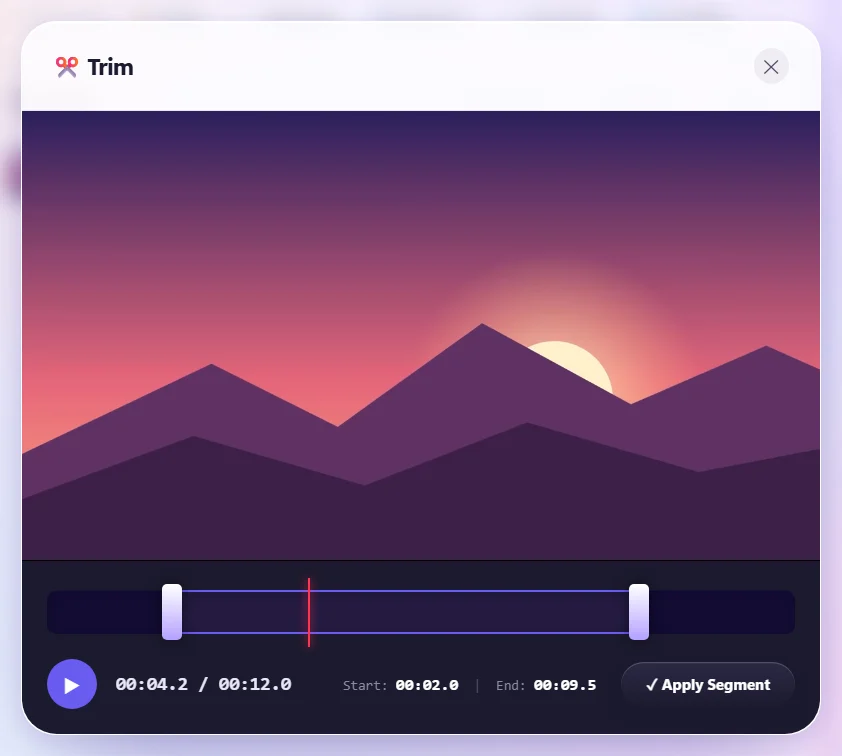
Обрезать ролик
- Выберите Видео или Аудио в S Converter и добавьте файл.
- В разделе Правка нажмите Обрезать.
- Перетащите левый маркер туда, где должен быть начало, а правый — туда, где конец. Нажмите ▶ для проверки; время показано под шкалой.
- Нажмите Применить фрагмент.
- Выберите формат (MP4, MP3 и т. д.) и нажмите Преобразовать.
Полезно знать
Обрезка применяется к каждому файлу в списке, поэтому, если каждому нужна своя обрезка, обрабатывайте файлы по одному. Обрезка работает и при конвертации видео в MP3 — простой способ сохранить одну песню из записи.
Полезно знать
Видно, что вы режете
Видео воспроизводится прямо в окне обрезки.
Любой формат на выходе
Сохраните фрагмент как MP4, GIF, MP3 или в любом другом формате.
Файлы меньше
Короче ролик — меньше файл, удобно делиться.
Вопросы
Снижает ли обрезка качество?
Обрезанная часть конвертируется с выбранным вами качеством, как при любой конвертации.
Как сделать рингтон?
Обрежьте песню до нужного фрагмента, затем конвертируйте в MP3. Или используйте шаблон «Рингтон», который оставляет первые 30 секунд.
Узнать больше
Скачать S Converter
Бесплатно, без рекламы, без учётной записи. Изображения, видео, аудио, документы, PDF и архивы — всё преобразуется на вашем ПК.
