
Урок · бесплатно для Windows 10 и 11
Начало работы с S Converter
S Converter конвертирует изображения, видео, аудио, документы и PDF на вашем ПК. Этот урок проведёт вас от установки до первого готового пакета примерно за две минуты.
Установка S Converter
- Установите его из Microsoft Store (найдите «S Converter») или скачайте установщик с сайта.
- Откройте его из меню «Пуск». Не нужно создавать учётную запись или что-то настраивать.
Конвертируйте первые файлы
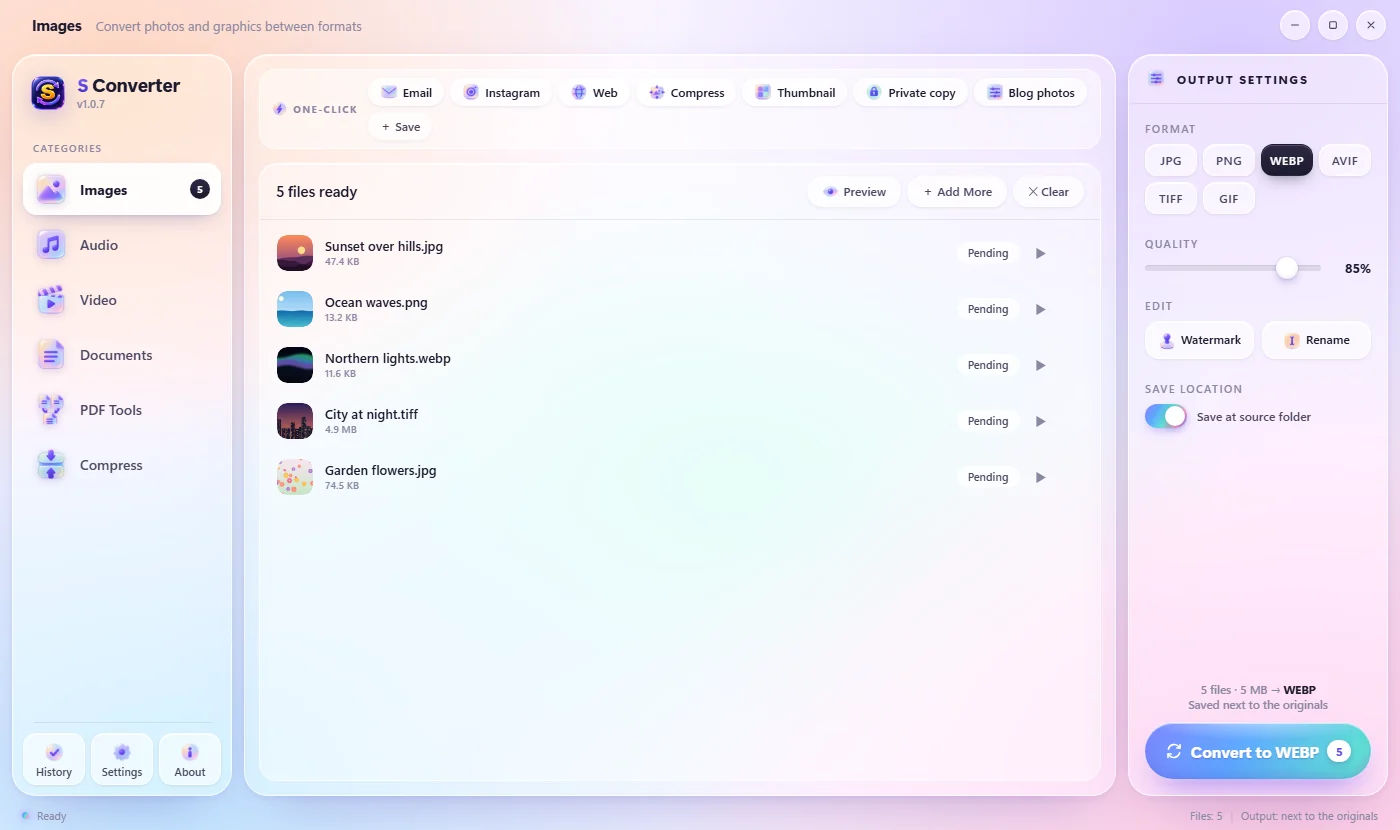
- Выберите тип файлов на боковой панели: Изображения, Аудио, Видео, Документы, Инструменты PDF или Сжать.
- Перетащите файлы (или целую папку) в окно или нажмите Выбрать файлы. Кнопка Добавить ещё добавляет следующий пакет.
- Справа в разделе Формат выберите нужное, например JPG. При желании настройте Качество.
- Нажмите большую кнопку Преобразовать. Во время работы можно поставить Паузу или Отменить.
- Когда всё готово, нажмите Открыть или Показать рядом с любым файлом или Открыть папку. Ещё файлы начинает новый пакет.
Куда попадают готовые файлы?
При включённом Сохранять в исходную папку (по умолчанию) каждый новый файл сохраняется рядом с оригиналом с добавкой SC к имени: Holiday.heic становится HolidaySC.jpg. Выключите его, чтобы выбрать одну папку для всего в разделе Сохранить в. Оригиналы никогда не меняются.
Полезно знать
Перетащили не тот тип файла?
S Converter сам перейдёт в нужную категорию: перетащите видео, находясь в «Изображениях», и он переключится на «Видео».
Одинаковые имена — понятные результаты
Конвертируйте Report.docx и Report.md вместе и получите Report (docx).pdf и Report (md).pdf, а не «(1)» и «(2)».
Проверьте перед конвертацией
Нажмите Предпросмотр, чтобы сначала просмотреть фото, видео или песни в списке.
Вопросы
S Converter правда бесплатный?
Да. Без рекламы, без учётной записи, без водяных знаков на файлах и без ограничения количества файлов.
Загружает ли он мои файлы?
Нет. Всё конвертируется на вашем компьютере, и он работает без интернета.
Какую версию установить — из Microsoft Store или с сайта?
Любую. Версия из Microsoft Store устанавливается без предупреждений и встраивает S Converter в главное контекстное меню Windows 11. Обе обновляются автоматически.
Как обновить S Converter?
Ничего делать не нужно. Обновления скачиваются и устанавливаются автоматически и никогда — посреди конвертации.
Узнать больше
Скачать S Converter
Бесплатно, без рекламы, без учётной записи. Изображения, видео, аудио, документы, PDF и архивы — всё преобразуется на вашем ПК.
