
Урок · бесплатно для Windows 10 и 11
Разделить, повернуть, пронумеровать и извлечь страницы PDF
Инструменты PDF в S Converter выполняют повседневные задачи с PDF без Acrobat и без загрузки документов куда-либо.
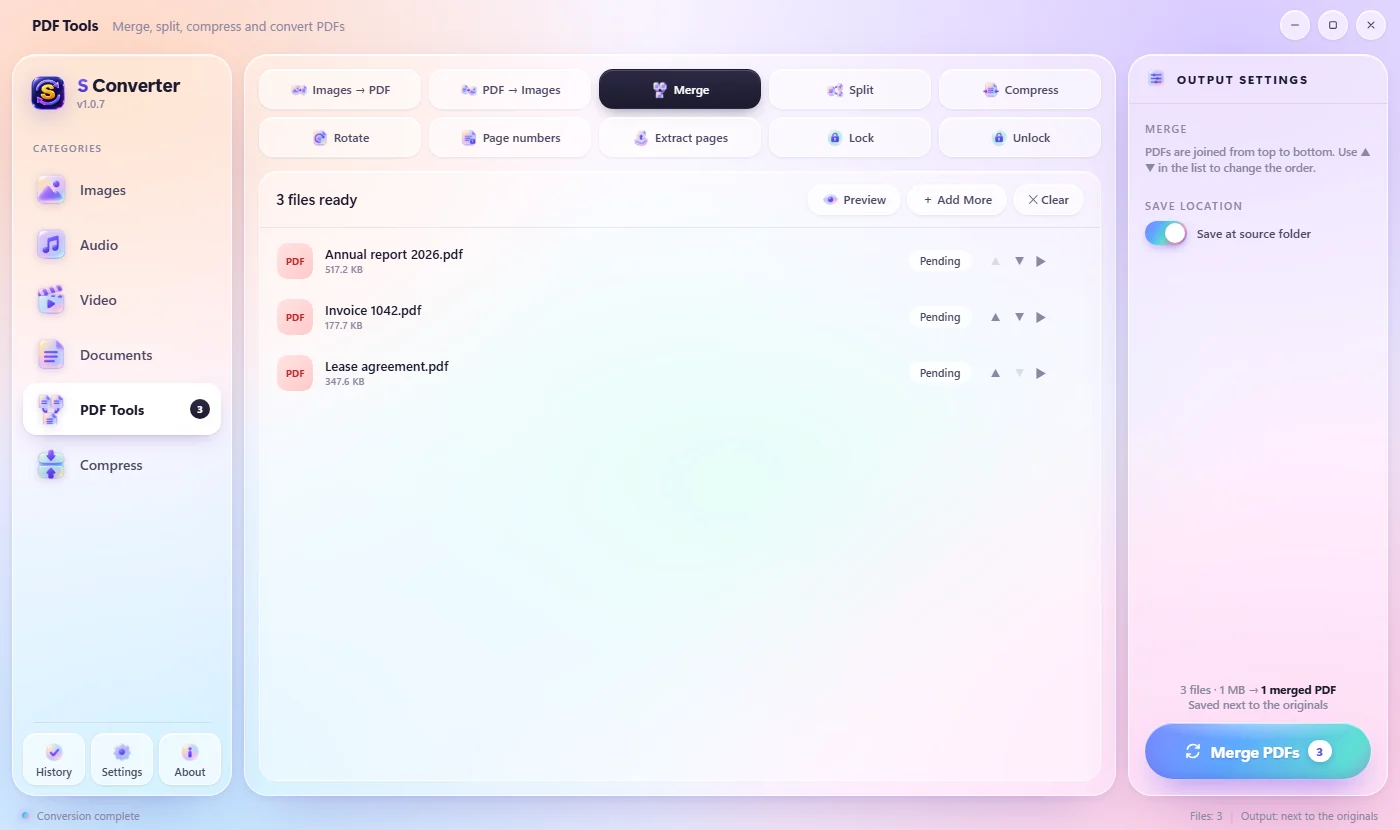
Использовать инструмент PDF
- Выберите Инструменты PDF на боковой панели.
- Выберите инструмент вверху: Разделить, Повернуть, Номера страниц, Извлечь страницы, Объединить, Сжать, Изображения → PDF или PDF → Изображения.
- Добавьте PDF и настройте параметры справа (см. ниже).
- Нажмите кнопку внизу справа. Результат сохраняется рядом с оригиналом.
Параметры
Разделить: Все страницы создаёт PDF на каждую страницу; Диапазоны страниц вроде 1-3, 4-8, 9- создают PDF на каждый диапазон (9- означает с 9-й страницы до конца). Повернуть: ↻ 90°, 180° или ↺ 90°. Номера страниц: «Страница 1 из 9», «1 / 9», «Страница 1» или «1» — внизу по центру, внизу справа или вверху справа. Извлечь страницы: перечислите страницы, которые нужно оставить, в нужном порядке, например 1, 3-5, 9-.
Полезно знать
Понятные имена
Результаты называются по оригиналу: _page1, _rotated, _numbered, _pages.
Текст остаётся текстом
Страницы не превращаются в картинки, поэтому текст остаётся чётким и доступным для поиска.
Конфиденциально
Договоры и банковские выписки никогда не покидают ваш ПК.
Вопросы
Можно поменять порядок страниц?
Да. «Извлечь страницы» сохраняет порядок, который вы ввели, поэтому «3, 1, 2» ставит страницу 3 первой.
Можно разделить PDF на две половины?
Да. Выберите «Диапазоны страниц» и введите, например, 1-10, 11-.
Работает ли это со сканированными PDF?
Да. Каждый инструмент работает с любым PDF, сканированным или нет.
Узнать больше
Скачать S Converter
Бесплатно, без рекламы, без учётной записи. Изображения, видео, аудио, документы, PDF и архивы — всё преобразуется на вашем ПК.
