
ट्यूटोरियल · Windows 10 और 11 के लिए मुफ़्त
अपने प्रीसेट सेव करें
अगर आप बार-बार वही फ़ॉर्मैट, क्वालिटी और साइज़ चुनते हैं, तो उन्हें एक बार अपने प्रीसेट के रूप में सेव कर लें। यह ईमेल और Instagram जैसे बिल्ट-इन प्रीसेट के बगल में, और क्विक कन्वर्ट व्हील पर भी दिखता है।
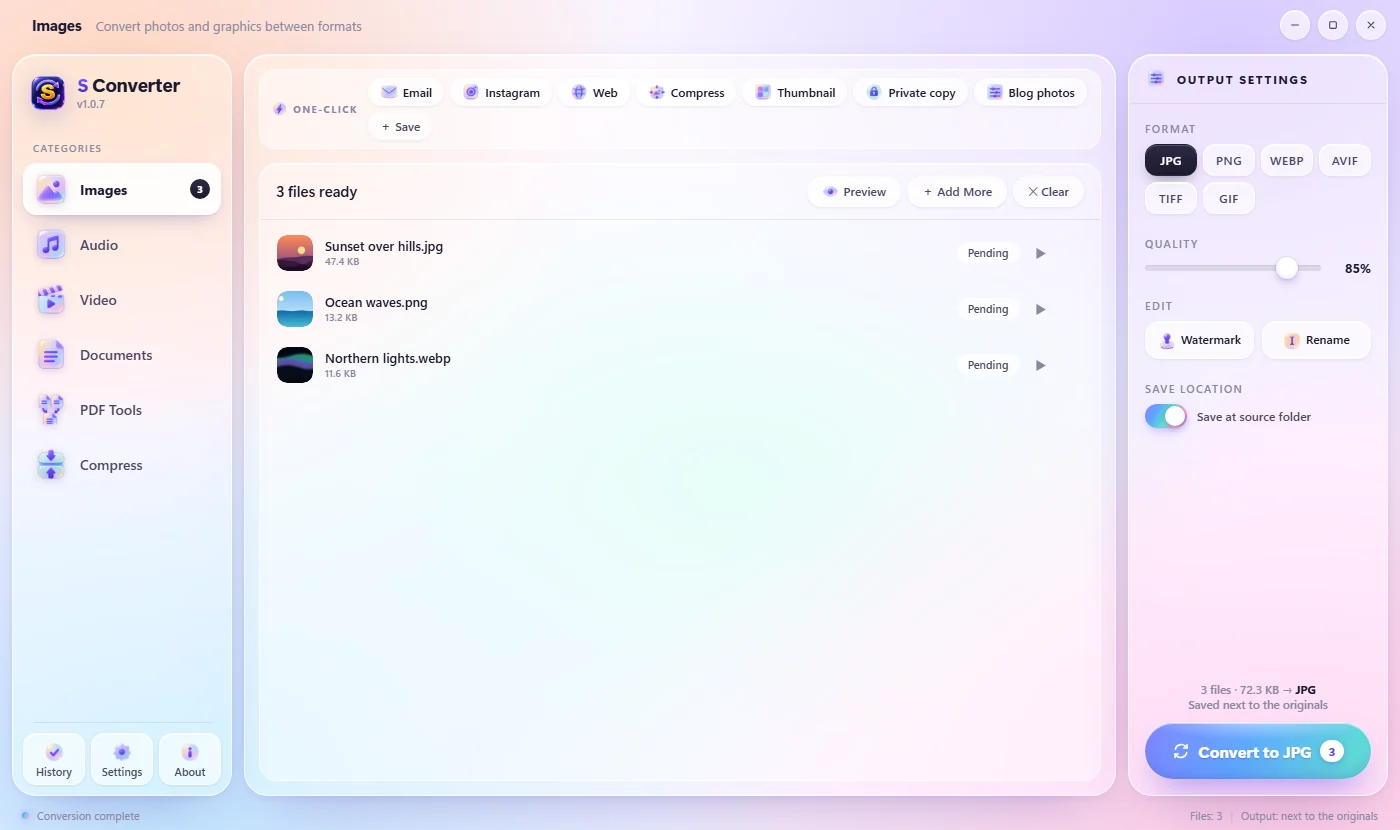
प्रीसेट सेव करें
- चित्र, ऑडियो, वीडियो, दस्तावेज़ या कंप्रेस खोलें.
- दाईं ओर सब कुछ अपनी पसंद से सेट करें: फ़ॉर्मैट, क्वालिटी, अधिकतम चौड़ाई, वॉटरमार्क।
- एक क्लिक पंक्ति के आख़िर में + सहेजें दबाएँ.
- एक नाम लिखें, जैसे ब्लॉग फ़ोटो, और Enter दबाएँ.
इस्तेमाल करें
फ़ाइलें जोड़ें और एक-क्लिक पंक्ति में अपना प्रीसेट दबाएँ: S Converter उन्हें आपकी सेटिंग्स से तुरंत कन्वर्ट करता है। आपके प्रीसेट क्विक कन्वर्ट व्हील के प्रीसेट पेज पर भी हैं, इसलिए आप उन्हें सीधे फ़ाइल एक्सप्लोरर से इस्तेमाल कर सकते हैं।
प्रीसेट हटाएँ
प्रीसेट पर पॉइंटर ले जाएँ और दिखने वाला छोटा × दबाएँ। आप 30 प्रीसेट तक रख सकते हैं।
जानने लायक
आपकी सेटिंग्स, एक क्लिक
फ़ॉर्मैट, क्वालिटी, साइज़, रेज़ोल्यूशन, बिटरेट और वॉटरमार्क सब याद रहते हैं।
ऐप और व्हील दोनों में
सेव किए प्रीसेट दोनों जगह एक साथ दिखते हैं।
आपके PC पर रहता है
प्रीसेट आपकी सेटिंग्स के साथ सेव होते हैं, कभी ऑनलाइन नहीं।
सवाल
क्या सेव किया प्रीसेट बदल सकते हैं?
नए तरीके से सेट करें, उसी नाम से सेव करें, फिर पुराना हटा दें।
सहेजें बटन क्यों नहीं दिख रहा?
प्रीसेट चित्र, ऑडियो, वीडियो, दस्तावेज़ और कंप्रेस के लिए सेव हो सकते हैं। PDF टूल्स के अपने विकल्प होते हैं।
और सीखें
S Converter पाएँ
मुफ़्त, कोई विज्ञापन नहीं, कोई अकाउंट नहीं। चित्र, वीडियो, ऑडियो, दस्तावेज़, PDF और आर्काइव, सब आपके अपने PC पर कन्वर्ट।
