
ट्यूटोरियल · Windows 10 और 11 के लिए मुफ़्त
फ़ोटो और वीडियो पर वॉटरमार्क लगाएँ
शेयर करने से पहले अपनी फ़ोटो और वीडियो सुरक्षित करें। S Converter का वॉटरमार्क डिज़ाइनर ठीक दिखाता है कि यह कैसा दिखेगा, और इसे पूरे बैच पर लगाता है।
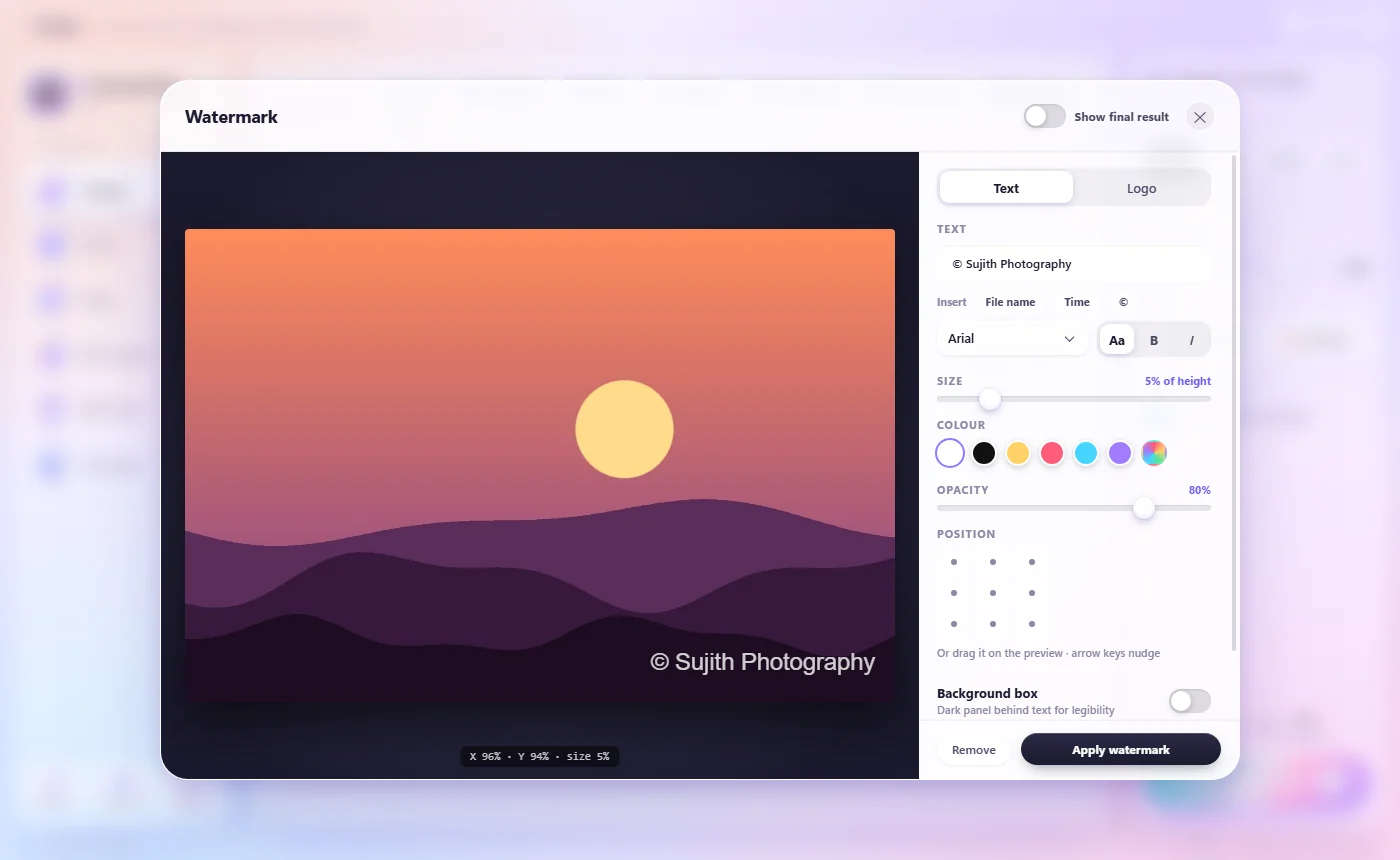
वॉटरमार्क जोड़ें
- अपनी फ़ोटो (चित्र या कंप्रेस में) या वीडियो (वीडियो में).
- संपादन में वॉटरमार्क दबाएँ। डिज़ाइनर आपकी पहली फ़ाइल के प्रीव्यू के साथ खुलता है।
- टेक्स्ट चुनें और लिखें, या फ़ाइल का नाम, समय या © जोड़ने के लिए डालें इस्तेमाल करें। या लोगो चुनें और एक चित्र चुनें (पारदर्शी पृष्ठभूमि वाला PNG सबसे अच्छा दिखता है)।
- फ़ॉन्ट, आकार, रंग और अपारदर्शिता सेट करें। स्थिति में कोई जगह क्लिक करें, या प्रीव्यू पर वॉटरमार्क खींचें; एरो कीज़ उसे थोड़ा-थोड़ा खिसकाती हैं।
- वॉटरमार्क लगाएँ दबाएँ, फिर कन्वर्ट करें.
पढ़ने में आसान बनाएँ
टेक्स्ट के पीछे गहरे पैनल के लिए पृष्ठभूमि बॉक्स चालू करें, और इसे ठीक वैसे देखने के लिए जैसा यह सेव होगा, अंतिम नतीजा दिखाएँ चालू करें। हटाएँ वॉटरमार्क फिर से हटा देता है। आपका डिज़ाइन अगली बार के लिए याद रखा जाता है।
जानने लायक
हर फ़ोटो के हिसाब से साइज़
साइज़ चित्र की ऊँचाई का हिस्सा होता है, इसलिए छोटी और बड़ी फ़ाइलों पर यह एक जैसा दिखता है।
फ़ोटो और वीडियो
एक ही डिज़ाइन दोनों पर काम करता है।
बैच में
एक डिज़ाइन, पूरे फ़ोल्डर पर वॉटरमार्क।
सवाल
क्या टेक्स्ट की जगह अपना लोगो लगा सकते हैं?
हाँ। डिज़ाइनर में लोगो चुनें और एक इमेज फ़ाइल चुनें।
क्या वॉटरमार्क मेरी मूल फ़ाइलें बदलता है?
नहीं। यह सिर्फ़ नई कन्वर्ट हुई कॉपियों पर लगता है।
क्या हर फ़ोटो पर फ़ाइल का नाम लगा सकते हैं?
हाँ। फ़ाइल का नाम डालें, और हर फ़ोटो को उसका अपना नाम मिलता है।
और सीखें
S Converter पाएँ
मुफ़्त, कोई विज्ञापन नहीं, कोई अकाउंट नहीं। चित्र, वीडियो, ऑडियो, दस्तावेज़, PDF और आर्काइव, सब आपके अपने PC पर कन्वर्ट।
