
ट्यूटोरियल · Windows 10 और 11 के लिए मुफ़्त
वीडियो या ऑडियो फ़ाइल ट्रिम करें
सिर्फ़ अच्छा हिस्सा रखें। टाइमलाइन पर दो हैंडल खींचें, जाँचें, और S Converter सिर्फ़ वही टुकड़ा, आपके चाहे किसी भी फ़ॉर्मैट में, सेव करता है।
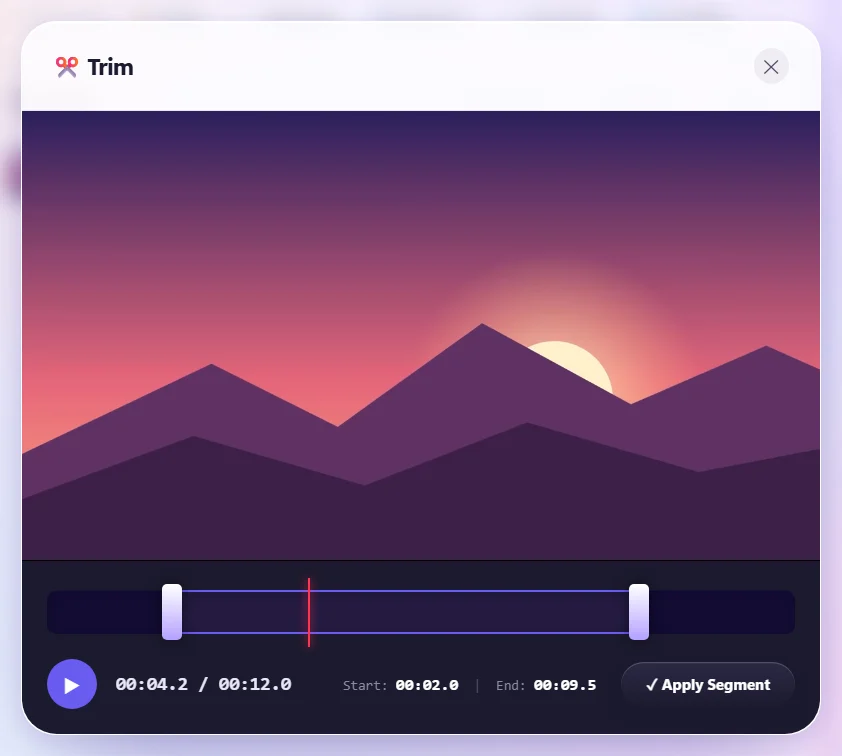
क्लिप ट्रिम करें
- S Converter में वीडियो या ऑडियो चुनें और अपनी फ़ाइल जोड़ें।
- संपादन में ट्रिम दबाएँ.
- बाएँ हैंडल को वहाँ खींचें जहाँ शुरू होना चाहिए और दाएँ हैंडल को वहाँ जहाँ ख़त्म होना चाहिए। जाँचने के लिए ▶ दबाएँ; समय टाइमलाइन के नीचे दिखते हैं।
- हिस्सा लागू करें दबाएँ.
- फ़ॉर्मैट चुनें (MP4, MP3 वगैरह) और कन्वर्ट करें दबाएँ.
जानने लायक
कट सूची की हर फ़ाइल पर लागू होता है, इसलिए जब हर फ़ाइल को अलग कट चाहिए तो एक बार में एक फ़ाइल ट्रिम करें। वीडियो को MP3 में बदलते समय भी ट्रिम काम करता है, जो किसी रिकॉर्डिंग से सिर्फ़ एक गाना सेव करने का आसान तरीका है।
जानने लायक
देखें कि क्या काट रहे हैं
वीडियो ट्रिमर में ही चलता है।
कोई भी आउटपुट
टुकड़े को MP4, GIF, MP3 या किसी भी दूसरे फ़ॉर्मैट में सेव करें।
छोटी फ़ाइलें
छोटी क्लिप मतलब छोटी फ़ाइल, शेयर करने में आसान।
सवाल
क्या ट्रिम करने से क्वालिटी घटती है?
ट्रिम किया हिस्सा आपकी चुनी क्वालिटी से कन्वर्ट होता है, किसी भी कन्वर्ज़न की तरह।
रिंगटोन कैसे बनाएँ?
गाने को मनचाहे हिस्से तक ट्रिम करें, फिर MP3 में कन्वर्ट करें। या रिंगटोन प्रीसेट इस्तेमाल करें, जो पहले 30 सेकंड रखता है।
और सीखें
S Converter पाएँ
मुफ़्त, कोई विज्ञापन नहीं, कोई अकाउंट नहीं। चित्र, वीडियो, ऑडियो, दस्तावेज़, PDF और आर्काइव, सब आपके अपने PC पर कन्वर्ट।
