
ट्यूटोरियल · Windows 10 और 11 के लिए मुफ़्त
PDF पेज बाँटें, घुमाएँ, नंबर डालें और निकालें
S Converter के PDF टूल्स रोज़ के PDF काम Acrobat के बिना और आपके दस्तावेज़ कहीं अपलोड किए बिना करते हैं।
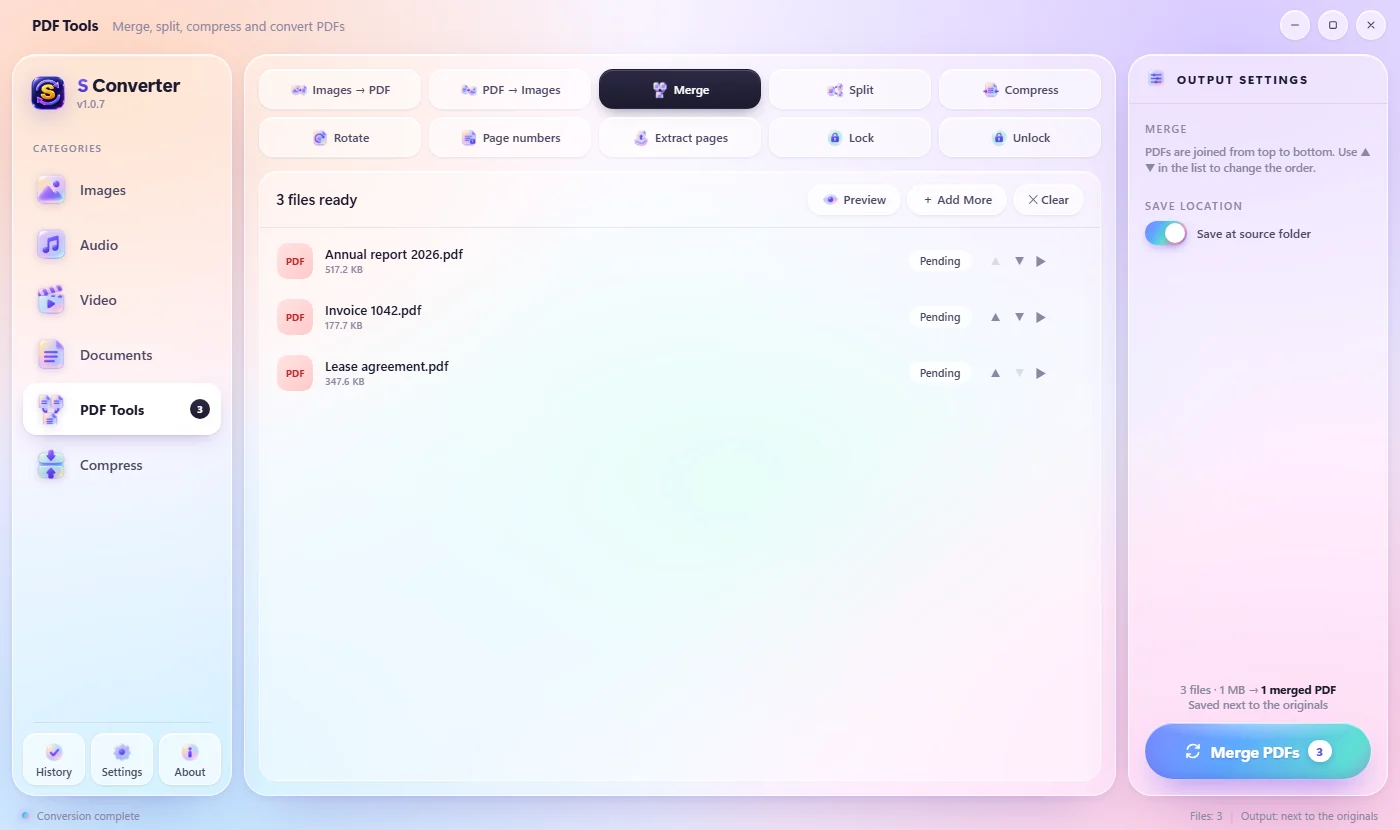
PDF टूल इस्तेमाल करें
- साइडबार में PDF टूल्स चुनें।
- ऊपर से एक टूल चुनें: बाँटें, घुमाएँ, पेज नंबर, पेज निकालें, जोड़ें, कंप्रेस, चित्र → PDF या PDF → चित्र.
- अपनी PDF जोड़ें और दाईं ओर विकल्प सेट करें (नीचे देखें)।
- नीचे दाईं ओर का बटन दबाएँ। नतीजा मूल फ़ाइल के बगल में सेव होता है।
विकल्प
बाँटें: हर पेज हर पेज की एक PDF बनाता है; 1-3, 4-8, 9- जैसी पेज रेंज हर रेंज की एक PDF बनाती हैं (9- का मतलब पेज 9 से आख़िर तक)। घुमाएँ: ↻ 90°, 180° या ↺ 90°। पेज नंबर: “पेज 1 / 9”, “1 / 9”, “पेज 1” या “1”, नीचे बीच में, नीचे दाईं ओर या ऊपर दाईं ओर। पेज निकालें: रखने वाले पेज अपने चाहे क्रम में लिखें, जैसे 1, 3-5, 9-.
जानने लायक
साफ़ नाम
नतीजों के नाम मूल फ़ाइल पर रखे जाते हैं: _page1, _rotated, _numbered, _pages.
टेक्स्ट, टेक्स्ट ही रहता है
पेज चित्रों में नहीं बदले जाते, इसलिए टेक्स्ट साफ़ और सर्च करने लायक रहता है।
निजी
कॉन्ट्रैक्ट और बैंक स्टेटमेंट कभी आपके PC से बाहर नहीं जाते।
सवाल
क्या पेजों का क्रम बदल सकते हैं?
हाँ। पेज निकालें उन्हें उसी क्रम में रखता है जो आप लिखते हैं, इसलिए “3, 1, 2” पेज 3 को पहले रखता है।
क्या PDF को दो हिस्सों में बाँट सकते हैं?
हाँ। पेज रेंज चुनें और लिखें, जैसे 1-10, 11-।
क्या यह स्कैन की गई PDF पर काम करता है?
हाँ। हर टूल किसी भी PDF पर काम करता है, स्कैन की हो या नहीं।
और सीखें
S Converter पाएँ
मुफ़्त, कोई विज्ञापन नहीं, कोई अकाउंट नहीं। चित्र, वीडियो, ऑडियो, दस्तावेज़, PDF और आर्काइव, सब आपके अपने PC पर कन्वर्ट।
