
ट्यूटोरियल · Windows 10 और 11 के लिए मुफ़्त
क्विक कन्वर्ट: ऐप खोले बिना फ़ाइलें कन्वर्ट करें
Windows पर कन्वर्ट करने का सबसे तेज़ तरीका: फ़ाइलें वहीं चुनें जहाँ वे हैं, शॉर्टकट दबाएँ, फ़ॉर्मैट पर क्लिक करें। S Converter का क्विक कन्वर्ट व्हील ठीक आपके माउस के पास खुलता है, और ऐप खुद खोलने की ज़रूरत नहीं पड़ती।
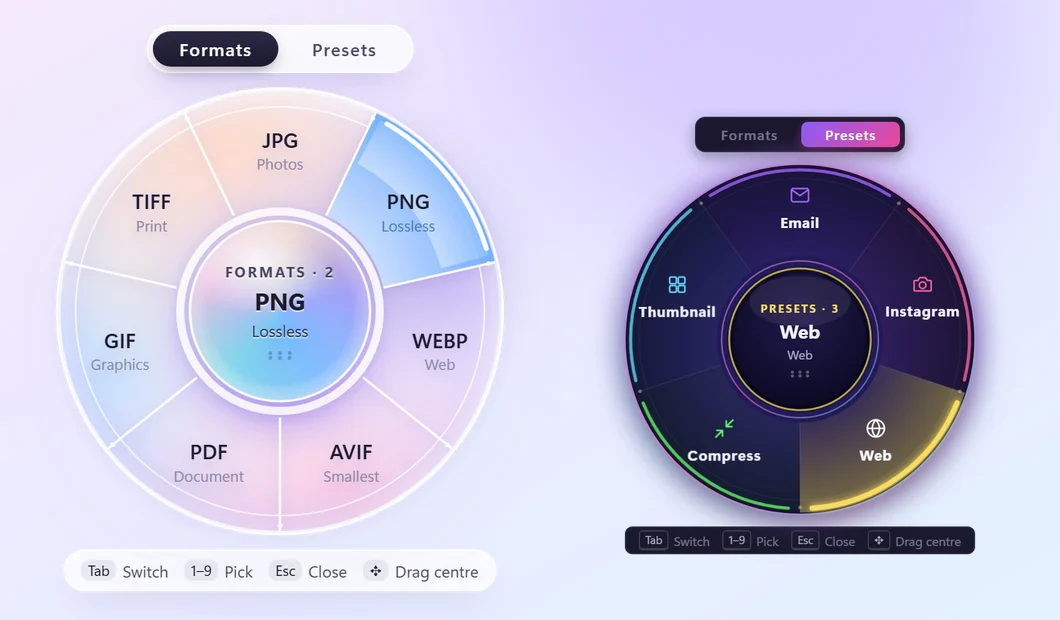
व्हील इस्तेमाल करें
- फ़ाइल एक्सप्लोरर में, डेस्कटॉप पर, या किसी भी प्रोग्राम के खोलें या सहेजें डायलॉग में एक या ज़्यादा फ़ाइलें (या फ़ोल्डर) चुनें।
- Ctrl + Alt + C दबाएँ। व्हील वहीं खुलता है जहाँ आपका माउस है।
- किसी फ़ॉर्मैट पर क्लिक करें, जैसे JPG, MP4 या PDF। या ईमेल, Instagram या WhatsApp जैसे प्रीसेट पर जाने के लिए Tab दबाएँ।
- व्हील के बीच में प्रगति देखें। नई फ़ाइलें मूल फ़ाइलों के बगल में दिखती हैं।
कीबोर्ड और माउस
Tab फ़ॉर्मैट और प्रीसेट के बीच बदलता है, नंबर कीज़ 1–9 हिस्सा चुनती हैं, Esc व्हील बंद करता है, और बीच का हिस्सा खींचकर आप उसे हिला सकते हैं। व्हील वही दिखाता है जो चुनी फ़ाइलों के लिए ठीक है: फ़ोटो, वीडियो, ऑडियो, दस्तावेज़ और PDF के लिए फ़ॉर्मैट, और फ़ोल्डर के लिए ZIP या 7Z।
चालू, बंद करें या कीज़ बदलें
- S Converter खोलें और सेटिंग्स दबाएँ.
- क्विक कन्वर्ट शॉर्टकट में कोई दूसरा की कॉम्बिनेशन चुनें, जैसे F8, या स्विच से इसे बंद करें।
दो और शॉर्टकट
सेटिंग्स में और शॉर्टकट आपकी अपनी दो कीज़ जोड़ता है, जैसे F7 और F9। प्रीसेट व्हील को सीधे उसके प्रीसेट पेज पर खोलता है, आपके अपने प्रीसेट समेत। पिछला दोहराएँ उस तरह की फ़ाइल के लिए आपकी पिछली पसंद फिर से करता है, व्हील खोले बिना: और फ़ोटो चुनें, की दबाएँ, हो गया।
देखें
वीडियो YouTube से तभी लोड होता है जब आप प्ले दबाते हैं।
जानने लायक
ट्रे से काम करता है
S Converter सिस्टम ट्रे में चुपचाप इंतज़ार करता है, इसलिए शॉर्टकट कभी भी काम करता है।
कई चित्र PDF में
कई फ़ोटो के लिए PDF चुनें: एक जुड़ी हुई PDF, या हर फ़ोटो की एक? एक PDF के लिए पेज नाम के क्रम में दिखते हैं और आप उन्हें मनचाहे क्रम में खींच सकते हैं।
आपकी थीम से मेल
व्हील सेटिंग्स में चुनी गई आपकी थीम के हिसाब से चलता है, काँच जैसी Lumen से लेकर गहरी Aether तक।
सवाल
शॉर्टकट कुछ नहीं करता। क्या गड़बड़ है?
S Converter चल रहा होना चाहिए (सिस्टम ट्रे में उसका आइकन देखें)। अगर कोई दूसरा ऐप पहले से Ctrl+Alt+C इस्तेमाल कर रहा है, तो सेटिंग्स आपको बताती हैं, और आप दूसरा शॉर्टकट चुन सकते हैं।
क्या इसे पूरे फ़ोल्डर पर इस्तेमाल कर सकते हैं?
हाँ। किसी फ़ोल्डर को ZIP करने के लिए उसे चुनें, या उसके अंदर की फ़ाइलें चुनकर सब एक साथ कन्वर्ट करें।
कन्वर्ट हुई फ़ाइलें कहाँ सेव होती हैं?
मूल फ़ाइलों के बगल में, नाम में “SC” जोड़कर, ताकि कुछ भी ओवरराइट न हो।
और सीखें
S Converter पाएँ
मुफ़्त, कोई विज्ञापन नहीं, कोई अकाउंट नहीं। चित्र, वीडियो, ऑडियो, दस्तावेज़, PDF और आर्काइव, सब आपके अपने PC पर कन्वर्ट।
