
ट्यूटोरियल · Windows 10 और 11 के लिए मुफ़्त
PDF को पासवर्ड से लॉक करें, या अनलॉक करें
कोई कॉन्ट्रैक्ट, सैलरी स्लिप या मेडिकल रिपोर्ट भेज रहे हैं? पहले PDF को पासवर्ड से लॉक करें। और जब आप किसी पासवर्ड वाली PDF को बार-बार खोलते-खोलते थक जाएँ, तो S Converter उसकी बिना पासवर्ड वाली कॉपी सेव कर सकता है।
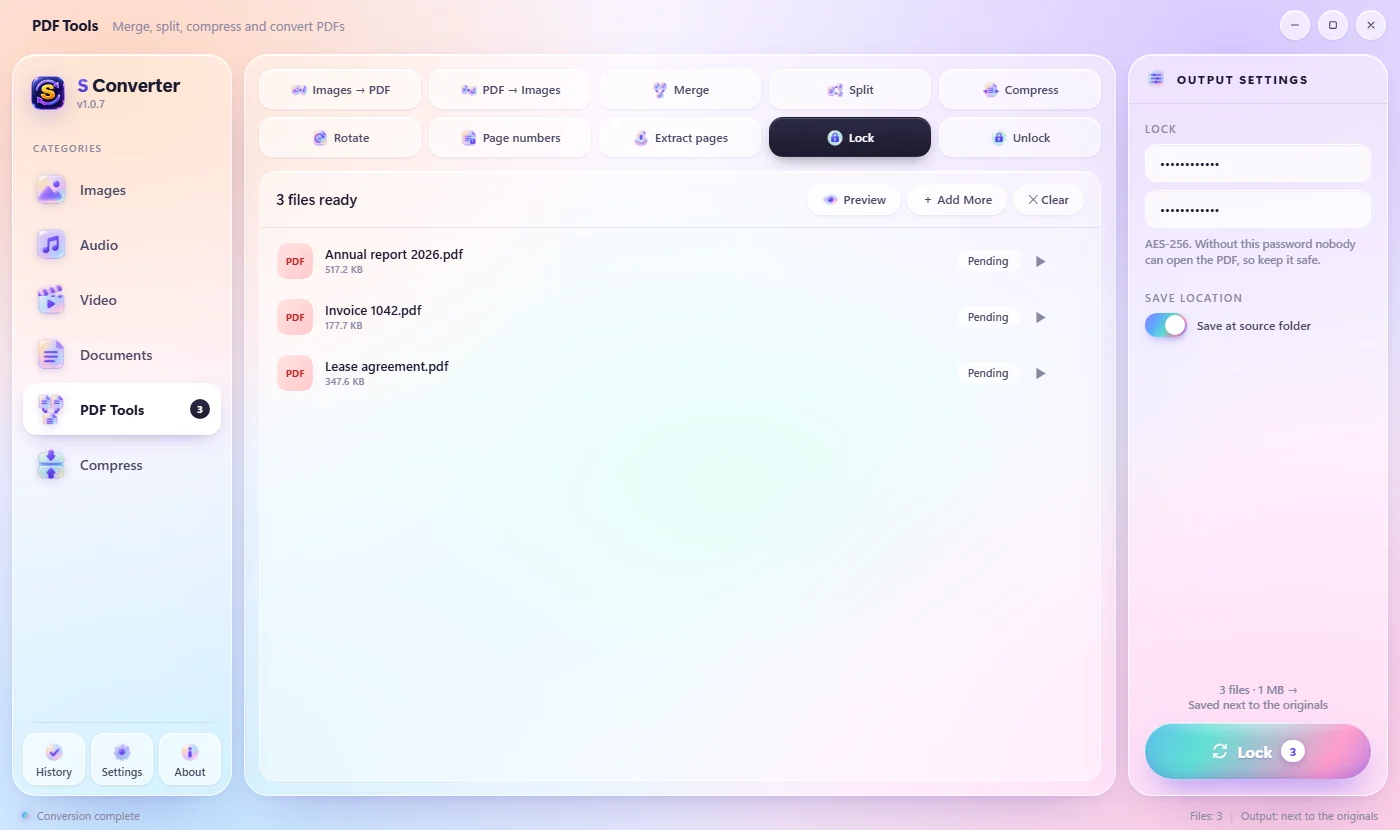
PDF लॉक करें
- PDF टूल्स खोलें और लॉक चुनें.
- एक या ज़्यादा PDF डालें।
- दाईं ओर पासवर्ड लिखें, फिर दोबारा लिखें।
- लॉक दबाएँ। लॉक कॉपी name_locked.pdf के रूप में सेव होती है.
PDF अनलॉक करें
- PDF टूल्स खोलें और अनलॉक चुनें.
- PDF डालें।
- अगर खोलने के लिए पासवर्ड माँगे, तो दाईं ओर लिखें।
- अनलॉक दबाएँ। कॉपी, name_unlocked.pdf, में न पासवर्ड है न प्रिंट या कॉपी की पाबंदी।
जानने लायक
AES-256
वही मज़बूत एन्क्रिप्शन जो बैंक इस्तेमाल करते हैं। पासवर्ड के बिना कोई फ़ाइल नहीं खोल सकता।
निजी
आपके दस्तावेज़ कभी किसी PDF वेबसाइट पर अपलोड नहीं होते।
मूल फ़ाइलें अछूती
लॉक और अनलॉक हमेशा नई कॉपी बनाते हैं।
सवाल
मैं अपनी PDF का पासवर्ड भूल गया। क्या यह उसे अनलॉक कर सकता है?
नहीं। अनलॉक वही पासवर्ड हटाता है जो आपको पता है। AES-256 वाली PDF को उसके पासवर्ड के बिना कोई नहीं खोल सकता, और यही लॉक को सुरक्षित बनाता है।
क्या जिसे मैं भेजूँ उसे कोई खास सॉफ़्टवेयर चाहिए?
नहीं। हर PDF रीडर पासवर्ड माँगता है: Edge, Chrome, Adobe Reader, फ़ोन भी।
क्या एक साथ कई PDF लॉक कर सकते हैं?
हाँ। सब डाल दें; हर एक को एक ही पासवर्ड वाली अपनी लॉक कॉपी मिलती है।
और सीखें
S Converter पाएँ
मुफ़्त, कोई विज्ञापन नहीं, कोई अकाउंट नहीं। चित्र, वीडियो, ऑडियो, दस्तावेज़, PDF और आर्काइव, सब आपके अपने PC पर कन्वर्ट।
