
නිබන්ධනය · Windows 10 සහ 11 සඳහා නොමිලේ
ඔබේම පෙරසැකසුම් සුරකින්න
ඔබ නිතරම එකම ආකෘතිය, ගුණාත්මකභාවය සහ ප්රමාණය තෝරන්නේ නම්, ඒවා එක් වරක් ඔබේම පෙරසැකසුමක් ලෙස සුරකින්න. එය ඊමේල් සහ Instagram වැනි ඇතුළත් පෙරසැකසුම් අසල, සහ ඉක්මන් පරිවර්තන රෝදයේද පිහිටයි.
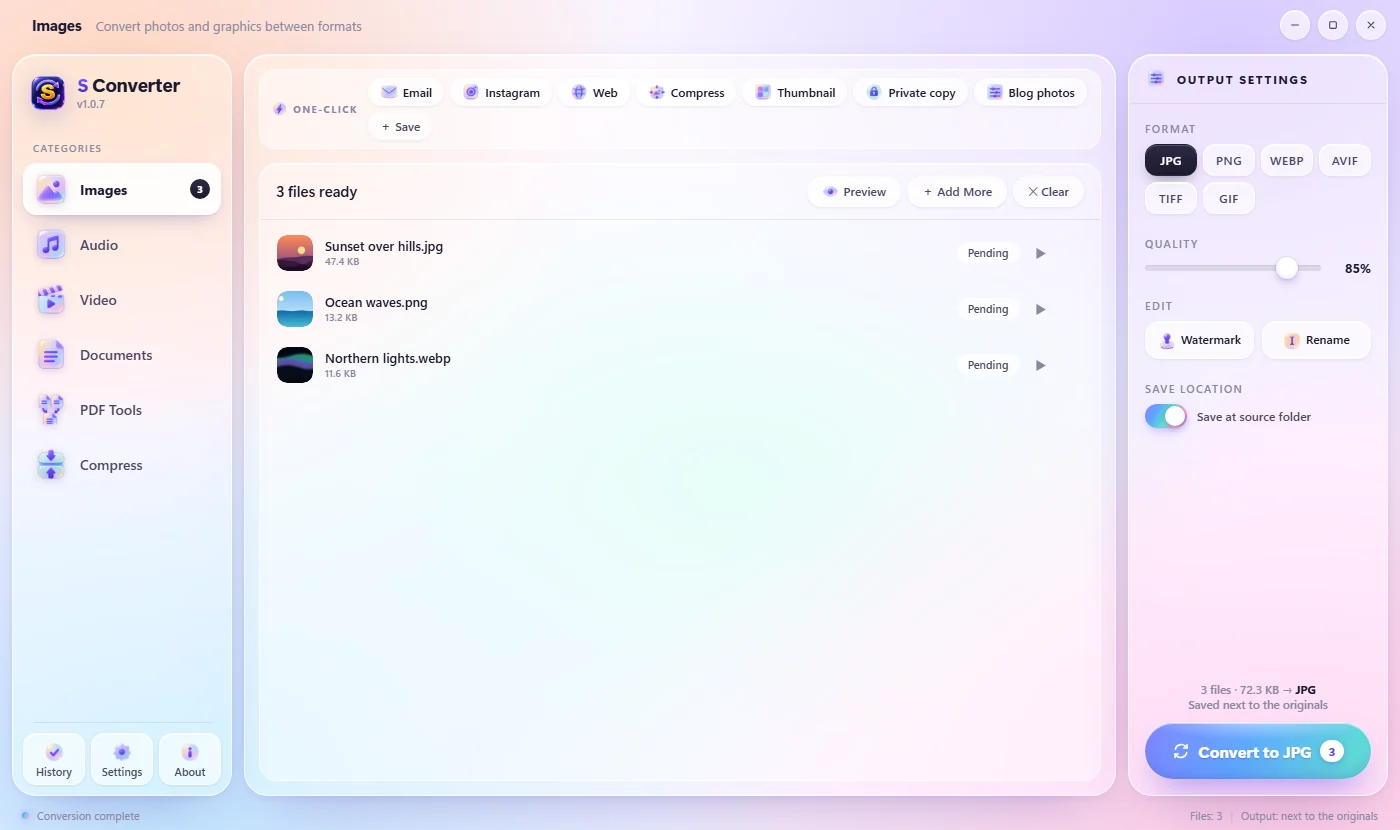
පෙරසැකසුමක් සුරකින්න
- රූප, ශ්රව්ය, වීඩියෝ, ලේඛන හෝ සම්පීඩනය විවෘත කරන්න.
- දකුණු පැත්තේ ඔබ කැමති ආකාරයට සකසන්න: ආකෘතිය, ගුණාත්මකභාවය, උපරිම පළල, දිය සලකුණක්.
- එක්-ක්ලික් පේළියේ අවසානයේ + සුරකින්න ඔබන්න.
- නමක් ටයිප් කරන්න, උදා: බ්ලොග් ඡායාරූප, සහ Enter ඔබන්න.
එය භාවිත කරන්න
ගොනු එකතු කර එක්-ක්ලික් පේළියේ ඔබේ පෙරසැකසුම ඔබන්න: S Converter ඔබේ සැකසුම් සමඟ ඒවා වහාම පරිවර්තනය කරයි. ඔබේ පෙරසැකසුම් ඉක්මන් පරිවර්තන රෝදයේ පෙරසැකසුම් පිටුවේද ඇති නිසා, ඔබට ඒවා කෙලින්ම File Explorer වෙතින් භාවිත කළ හැකිය.
පෙරසැකසුමක් මකන්න
පෙරසැකසුම වෙත පොයින්ටරය ගෙන ගොස් දිස්වන කුඩා × ඔබන්න. ඔබට පෙරසැකසුම් 30ක් දක්වා තබා ගත හැකිය.
දැනගැනීමට හොඳයි
ඔබේ සැකසුම්, එක් ක්ලික් එකකින්
ආකෘතිය, ගුණාත්මකභාවය, ප්රමාණය, විභේදනය, බිට් අනුපාතය සහ දිය සලකුණ සියල්ල මතක තබා ගැනේ.
යෙදුමේ සහ රෝදයේ
සුරැකි පෙරසැකසුම් ස්ථාන දෙකේම එකවර දිස්වේ.
ඔබේ පරිගණකයේ රැඳේ
පෙරසැකසුම් ඔබේ සැකසුම් සමඟ සුරැකේ, කිසිදා මාර්ගගතව නොවේ.
ප්රශ්න
මට සුරැකි පෙරසැකසුමක් වෙනස් කළ හැකිද?
නව ආකාරයට සකසා, එකම නමින් සුරකින්න, පසුව පැරණි එක මකන්න.
සුරකින්න බොත්තම නැත්තේ ඇයි?
පෙරසැකසුම් සුරැකිය හැක්කේ රූප, ශ්රව්ය, වීඩියෝ, ලේඛන සහ සම්පීඩනය සඳහාය. PDF මෙවලම්වලට ඒ වෙනුවට තමන්ගේම විකල්ප ඇත.
තවත් ඉගෙන ගන්න
S Converter ලබාගන්න
නොමිලේ, දැන්වීම් නැත, ගිණුමක් නැත. රූප, වීඩියෝ, ශ්රව්ය, ලේඛන, PDF සහ සංරක්ෂණ, සියල්ල ඔබේම පරිගණකයේ පරිවර්තනය වේ.
