
නිබන්ධනය · Windows 10 සහ 11 සඳහා නොමිලේ
ඡායාරූප සහ වීඩියෝවලට දිය සලකුණක් එක් කරන්න
ඔබේ ඡායාරූප සහ වීඩියෝ බෙදාගැනීමට පෙර ආරක්ෂා කරන්න. S Converter හි දිය සලකුණු නිර්මාණකරු එය පෙනෙන ආකාරය හරියටම පෙන්වා, එය සම්පූර්ණ කාණ්ඩයකටම යොදයි.
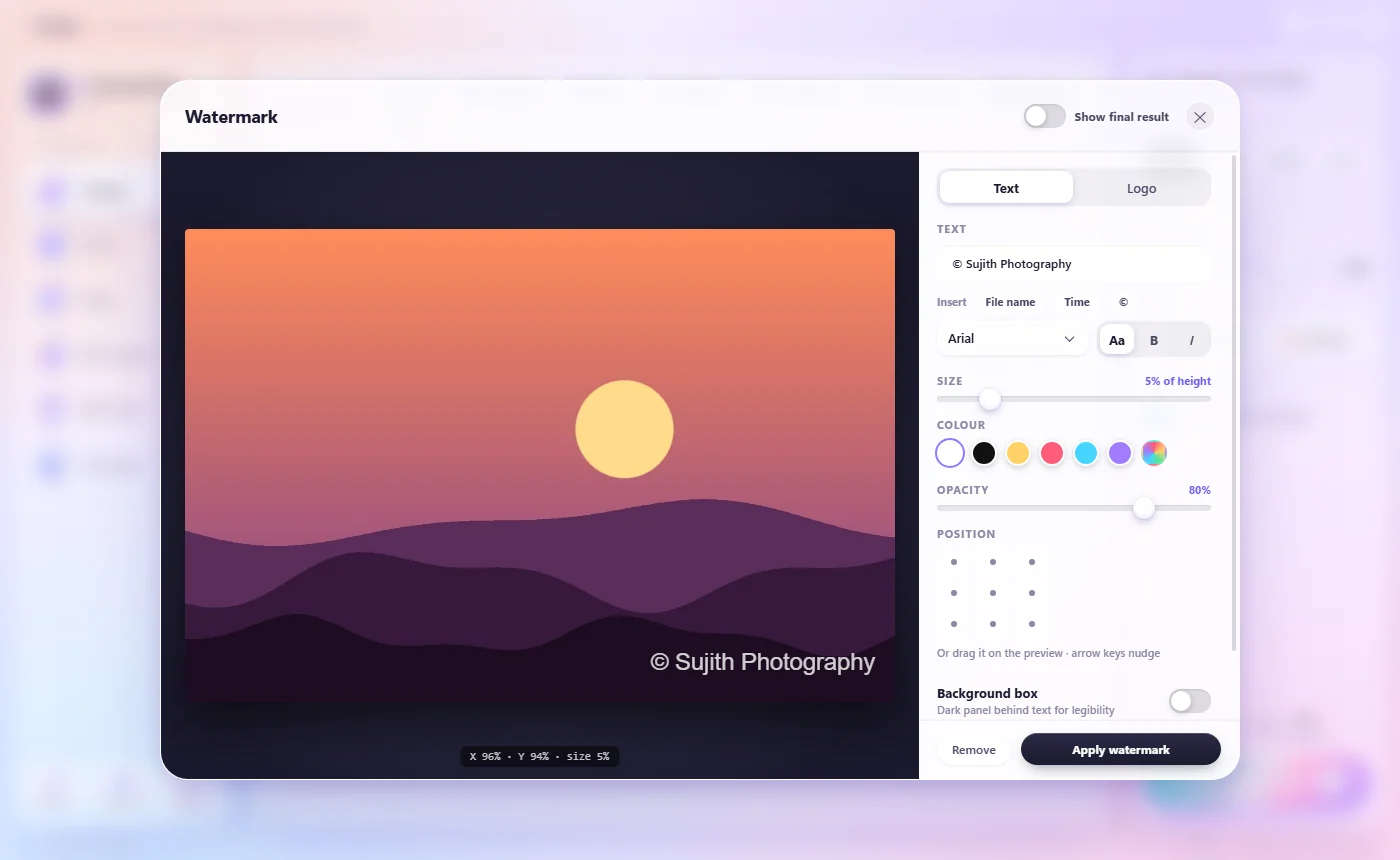
දිය සලකුණක් එක් කරන්න
- ඔබේ ඡායාරූප (රූප හෝ සම්පීඩනය තුළ) හෝ වීඩියෝ (වීඩියෝ තුළ).
- සංස්කරණය යටතේ දිය සලකුණ ඔබන්න. නිර්මාණකරු ඔබේ පළමු ගොනුවේ පෙරදසුනක් සමඟ විවෘත වේ.
- පෙළ තෝරා එය ටයිප් කරන්න, නැතහොත් ගොනු නාමය, වේලාව හෝ © එක් කිරීමට ඇතුළු කරන්න භාවිත කරන්න. නැතහොත් ලාංඡනය තෝරා රූපයක් තෝරන්න (විනිවිද පෙනෙන පසුබිමක් සහිත PNG එකක් හොඳින්ම පෙනේ).
- අකුරු, ප්රමාණය, වර්ණය සහ පාරාන්ධතාව සකසන්න. ස්ථානය තුළ ස්ථානයක් ක්ලික් කරන්න, නැතහොත් පෙරදසුන මත දිය සලකුණ ඇදගෙන යන්න; ඊතල යතුරු එය ටිකෙන් ටික චලනය කරයි.
- දිය සලකුණ යොදන්න ඔබා, පසුව හරවන්න.
කියවීමට පහසු කරන්න
පෙළ පිටුපස අඳුරු පැනලයක් සඳහා පසුබිම් කොටුව සක්රිය කරන්න, සහ එය සුරැකෙන ආකාරයටම බැලීමට අවසාන ප්රතිඵලය පෙන්වන්න සක්රිය කරන්න. ඉවත් කරන්න දිය සලකුණ නැවත ඉවත් කරයි. ඔබේ නිර්මාණය ඊළඟ වතාවට මතක තබා ගැනේ.
දැනගැනීමට හොඳයි
සෑම ඡායාරූපයකටම ගැළපෙන ප්රමාණය
ප්රමාණය පින්තූරයේ උසෙන් කොටසක් නිසා, එය කුඩා සහ විශාල ගොනු මත එක ලෙස පෙනේ.
ඡායාරූප සහ වීඩියෝ
එකම නිර්මාණය දෙකටම ක්රියා කරයි.
කාණ්ඩ වශයෙන්
එක් නිර්මාණයක්, සම්පූර්ණ ෆෝල්ඩරයකට දිය සලකුණ.
ප්රශ්න
පෙළ වෙනුවට මගේ ලාංඡනය එක් කළ හැකිද?
ඔව්. නිර්මාණකරු තුළ ලාංඡනය තෝරා රූප ගොනුවක් තෝරන්න.
දිය සලකුණ මගේ මුල් ගොනු වෙනස් කරයිද?
නැත. එය එකතු වන්නේ නව පරිවර්තිත පිටපත්වලට පමණි.
සෑම ඡායාරූපයකම ගොනු නාමය දැමිය හැකිද?
ඔව්. ගොනු නාමය ඇතුළු කරන්න, එවිට සෑම ඡායාරූපයකටම තමන්ගේම නම ලැබේ.
තවත් ඉගෙන ගන්න
S Converter ලබාගන්න
නොමිලේ, දැන්වීම් නැත, ගිණුමක් නැත. රූප, වීඩියෝ, ශ්රව්ය, ලේඛන, PDF සහ සංරක්ෂණ, සියල්ල ඔබේම පරිගණකයේ පරිවර්තනය වේ.
