
නිබන්ධනය · Windows 10 සහ 11 සඳහා නොමිලේ
PDF එකකට මුරපදයකින් අගුළු දමන්න, හෝ අගුළු හරින්න
ගිවිසුමක්, වැටුප් පත්රිකාවක් හෝ වෛද්ය වාර්තාවක් යවනවාද? මුලින්ම PDF එකට මුරපදයකින් අගුළු දමන්න. ඔබ නිතර අගුළු හැරීමට වෙහෙසුණු මුරපද සහිත PDF එකක් ඇති විට, S Converter හට එය නැති පිටපතක් සුරැකිය හැකිය.
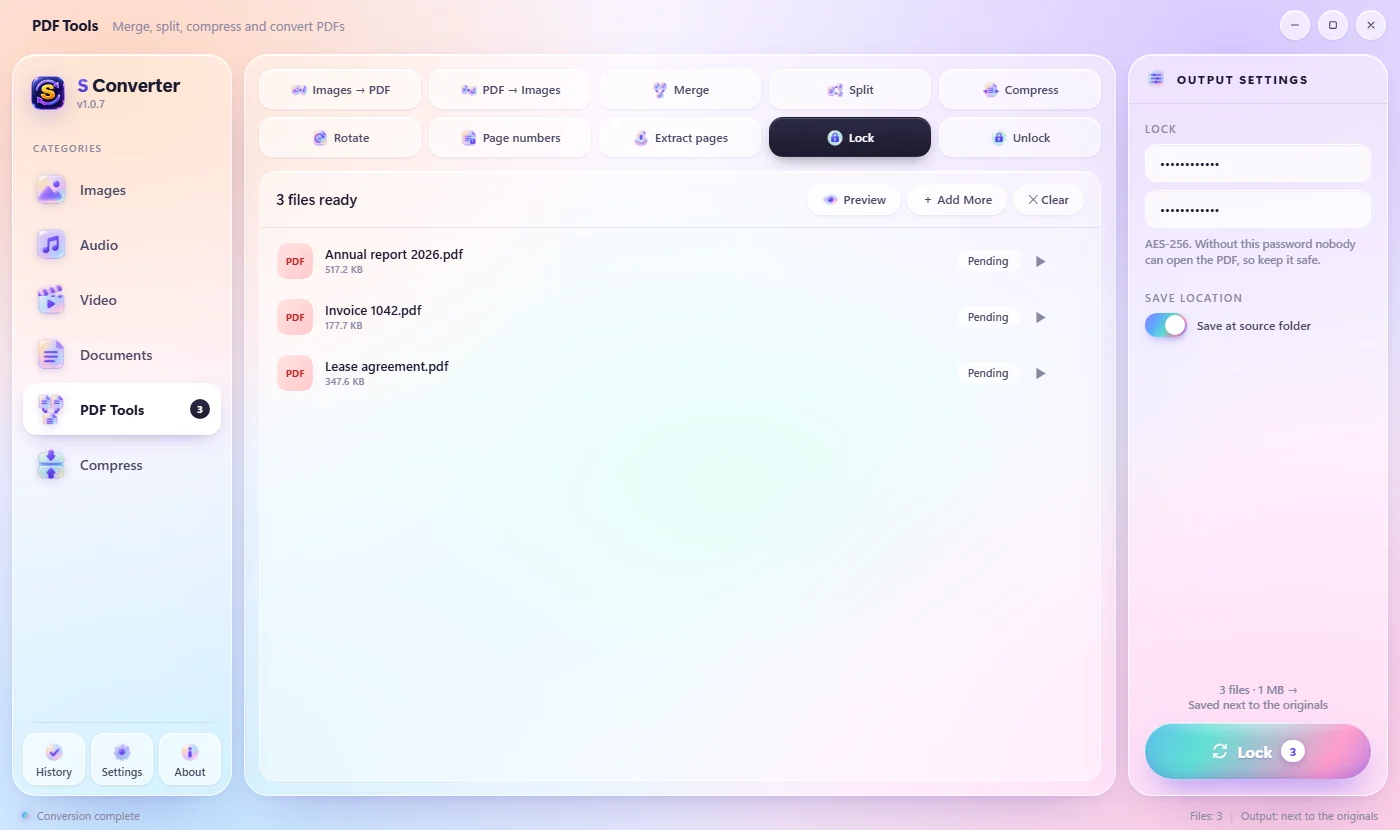
PDF එකකට අගුළු දමන්න
- PDF මෙවලම් විවෘත කර අගුළු දමන්න තෝරන්න.
- PDF එකක් හෝ කිහිපයක් දමන්න.
- දකුණු පැත්තේ මුරපදයක් ටයිප් කර, එය නැවත ටයිප් කරන්න.
- අගුළු දමන්න ඔබන්න. අගුළු දැමූ පිටපත name_locked.pdf ලෙස සුරැකේ.
PDF එකක අගුළු හරින්න
- PDF මෙවලම් විවෘත කර අගුළු හරින්න තෝරන්න.
- PDF එක දමන්න.
- විවෘත කිරීමට මුරපදයක් ඉල්ලන්නේ නම්, එය දකුණු පැත්තේ ටයිප් කරන්න.
- අගුළු හරින්න ඔබන්න. පිටපතේ, name_unlocked.pdf, මුරපදයක් හෝ මුද්රණය හෝ පිටපත් කිරීමේ සීමා නැත.
දැනගැනීමට හොඳයි
AES-256
බැංකු භාවිත කරන එකම ශක්තිමත් සංකේතනය. මුරපදය නැතිව කිසිවෙකුට ගොනුව විවෘත කළ නොහැක.
පුද්ගලිකයි
ඔබේ ලේඛන කිසිදා PDF වෙබ් අඩවියකට උඩුගත නොවේ.
මුල් ගොනු ස්පර්ශ නොවේ
අගුළු දැමීම සහ අගුළු හැරීම සැමවිට නව පිටපතක් සාදයි.
ප්රශ්න
මට මගේ PDF හි මුරපදය අමතක විය. එයට එය අගුළු හැරිය හැකිද?
නැත. අගුළු හැරීම ඉවත් කරන්නේ ඔබ දන්නා මුරපදයක් පමණි. AES-256 PDF එකක් එහි මුරපදය නැතිව කිසිවෙකුට විවෘත කළ නොහැකි අතර, අගුළු දැමීම ආරක්ෂිත කරන්නේ එයයි.
මා එය යවන පුද්ගලයාට විශේෂ මෘදුකාංගයක් අවශ්යද?
නැත. ඕනෑම PDF කියවනයක් මුරපදය අසයි: Edge, Chrome, Adobe Reader, දුරකථනද.
මට PDF කිහිපයකට එකවර අගුළු දැමිය හැකිද?
ඔව්. ඒවා සියල්ල දමන්න; එක් එක් එකට එකම මුරපදය සහිත තමන්ගේම අගුළු දැමූ පිටපතක් ලැබේ.
තවත් ඉගෙන ගන්න
S Converter ලබාගන්න
නොමිලේ, දැන්වීම් නැත, ගිණුමක් නැත. රූප, වීඩියෝ, ශ්රව්ය, ලේඛන, PDF සහ සංරක්ෂණ, සියල්ල ඔබේම පරිගණකයේ පරිවර්තනය වේ.
