
නිබන්ධනය · Windows 10 සහ 11 සඳහා නොමිලේ
S Converter සමඟ ආරම්භ කිරීම
S Converter ඔබේම පරිගණකයේ රූප, වීඩියෝ, ශ්රව්ය, ලේඛන සහ PDF පරිවර්තනය කරයි. මෙම නිබන්ධනය ඔබව ස්ථාපනයේ සිට ඔබේ පළමු සම්පූර්ණ කාණ්ඩය දක්වා මිනිත්තු දෙකක් පමණ තුළ රැගෙන යයි.
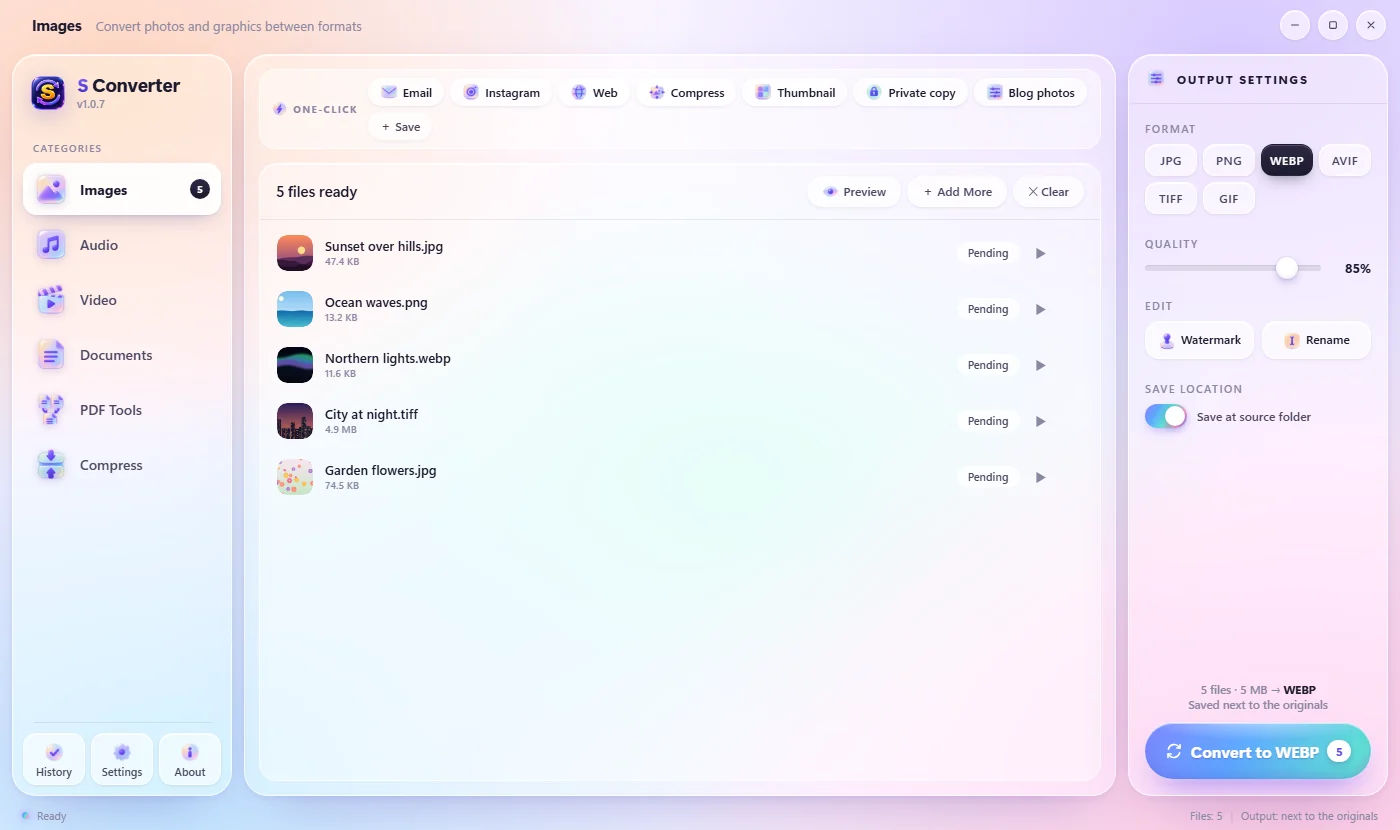
S Converter ස්ථාපනය කරන්න
- එය Microsoft Store වෙතින් ලබා ගන්න (“S Converter” සොයන්න), නැතහොත් වෙබ් අඩවියෙන් ස්ථාපකය බාගන්න.
- Start මෙනුවෙන් එය විවෘත කරන්න. සෑදීමට ගිණුමක් හෝ සැකසීමට කිසිවක් නැත.
ඔබේ පළමු ගොනු පරිවර්තනය කරන්න
- පැති තීරුවේ ගොනු වර්ගයක් තෝරන්න: රූප, ශ්රව්ය, වීඩියෝ, ලේඛන, PDF මෙවලම් හෝ සම්පීඩනය.
- ඔබේ ගොනු (හෝ සම්පූර්ණ ෆෝල්ඩරයක්) කවුළුවට ඇදගෙන එන්න, නැතහොත් ගොනු තෝරන්න ඔබන්න. තවත් කාණ්ඩයක් එක් කිරීමට තව එකතු කරන්න භාවිත කරන්න.
- දකුණු පැත්තේ ආකෘතිය යටතේ ඔබට අවශ්ය දේ තෝරන්න, උදා: JPG. කැමති නම් ගුණාත්මකභාවය සකසන්න.
- විශාල හරවන්න බොත්තම ඔබන්න. එය ක්රියා කරන අතරතුර ඔබට විරාම හෝ අවලංගු කළ හැකිය.
- අවසන් වූ විට, ඕනෑම ගොනුවක් අසල විවෘත කරන්න හෝ පෙන්වන්න ඔබන්න, නැතහොත් ෆෝල්ඩරය විවෘත කරන්න. තව පරිවර්තනය කරන්න නව කාණ්ඩයක් ආරම්භ කරයි.
පරිවර්තිත ගොනු යන්නේ කොහේද?
මුල් ෆෝල්ඩරයේ සුරකින්න සක්රිය විට (පෙරනිමිය), සෑම නව ගොනුවක්ම නමට SC එකතු කර එහි මුල් එක අසලම සුරැකේ, එබැවින් Holiday.heic HolidaySC.jpg බවට පත් වේ. සියල්ල සඳහා සුරකින්නේ යටතේ එක් ෆෝල්ඩරයක් තෝරා ගැනීමට එය අක්රිය කරන්න. ඔබේ මුල් ගොනු කිසිදා වෙනස් නොවේ.
දැනගැනීමට හොඳයි
වැරදි ගොනු වර්ගයක් දැමුවාද?
S Converter ඔබ වෙනුවෙන් නිවැරදි කාණ්ඩයට මාරු වේ: රූප තුළ සිටියදී වීඩියෝවක් දැමූ විට එය වීඩියෝ වෙත මාරු වේ.
එකම නම්, පැහැදිලි ප්රතිඵල
Report.docx සහ Report.md එකට පරිවර්තනය කළ විට ඔබට “(1)” සහ “(2)” නොව Report (docx).pdf සහ Report (md).pdf ලැබේ.
පරිවර්තනයට පෙර පරීක්ෂා කරන්න
ඔබේ ලැයිස්තුවේ ඇති ඡායාරූප, වීඩියෝ හෝ ගීත මුලින් බැලීමට පෙරදසුන ඔබන්න.
ප්රශ්න
S Converter ඇත්තටම නොමිලේද?
ඔව්. දැන්වීම් නැත, ගිණුමක් නැත, ඔබේ ගොනු මත දිය සලකුණක් නැත, ඔබ පරිවර්තනය කරන ගොනු ගණනට සීමාවක්ද නැත.
එය මගේ ගොනු උඩුගත කරයිද?
නැත. සියල්ල ඔබේම පරිගණකයේ පරිවර්තනය වන අතර, එය අන්තර්ජාල සම්බන්ධතාවයක් නැතිව ක්රියා කරයි.
මා ස්ථාපනය කළ යුත්තේ කුමන සංස්කරණයද, Microsoft Store ද වෙබ් අඩවියද?
ඕනෑම එකක්. Microsoft Store සංස්කරණය කිසිදු අනතුරු ඇඟවීමකින් තොරව ස්ථාපනය වන අතර S Converter, Windows 11 හි ප්රධාන දකුණු-ක්ලික් මෙනුවට දමයි. දෙකම ස්වයංක්රීයව යාවත්කාලීන වේ.
S Converter යාවත්කාලීන කරන්නේ කෙසේද?
ඔබට කිසිවක් කිරීමට අවශ්ය නැත. යාවත්කාලීන ස්වයංක්රීයව බාගෙන ස්ථාපනය වන අතර, කිසිදා පරිවර්තනයක් මැද නොවේ.
තවත් ඉගෙන ගන්න
S Converter ලබාගන්න
නොමිලේ, දැන්වීම් නැත, ගිණුමක් නැත. රූප, වීඩියෝ, ශ්රව්ය, ලේඛන, PDF සහ සංරක්ෂණ, සියල්ල ඔබේම පරිගණකයේ පරිවර්තනය වේ.
