
නිබන්ධනය · Windows 10 සහ 11 සඳහා නොමිලේ
ඉක්මන් පරිවර්තනය: යෙදුම විවෘත නොකර ගොනු පරිවර්තනය කරන්න
Windows මත පරිවර්තනය කිරීමට වේගවත්ම ක්රමය: ගොනු දැනට ඇති තැනම තෝරා, කෙටිමඟක් ඔබා, ආකෘතියක් ක්ලික් කරන්න. S Converter හි ඉක්මන් පරිවර්තන රෝදය ඔබේ මූසිකය අසලම විවෘත වන අතර, යෙදුමම කිසිදා විවෘත කිරීමට අවශ්ය නැත.
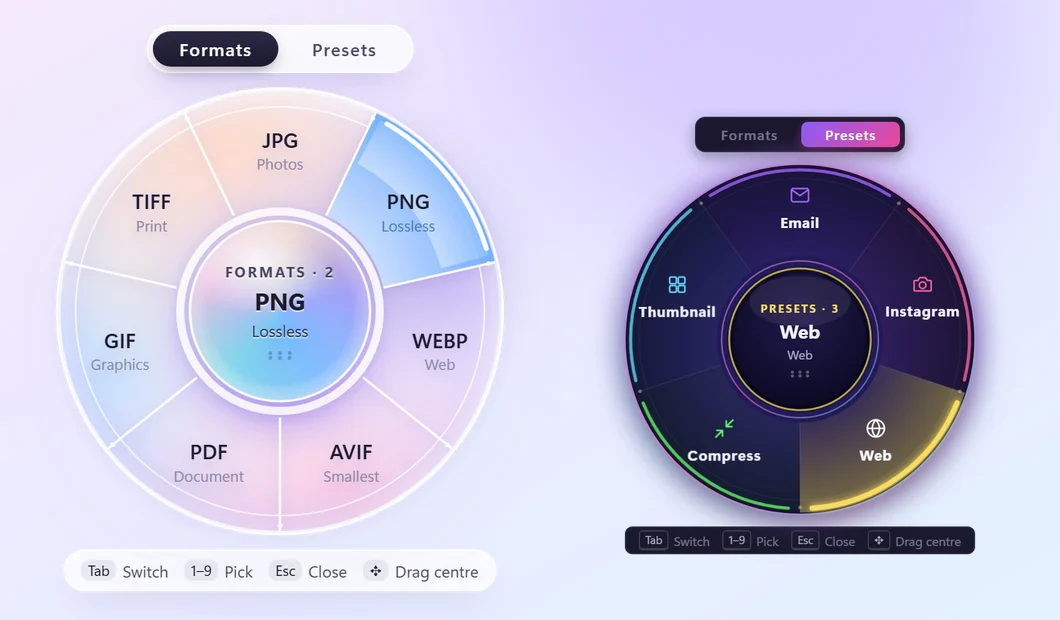
රෝදය භාවිත කරන්න
- File Explorer තුළ, ඩෙස්ක්ටොප් එකේ හෝ ඕනෑම වැඩසටහනක Open හෝ Save සංවාදයක ගොනු (හෝ ෆෝල්ඩර) එකක් හෝ කිහිපයක් තෝරන්න.
- Ctrl + Alt + C ඔබන්න. ඔබේ මූසිකය ඇති තැන රෝදය විවෘත වේ.
- JPG, MP4 හෝ PDF වැනි ආකෘතියක් ක්ලික් කරන්න. නැතහොත් ඊමේල්, Instagram හෝ WhatsApp වැනි පෙරසැකසුම් වෙත මාරු වීමට Tab ඔබන්න.
- රෝදයේ මැද ප්රගතිය බලන්න. නව ගොනු මුල් ගොනු අසල දිස්වේ.
යතුරුපුවරුව සහ මූසිකය
Tab ආකෘති සහ පෙරසැකසුම් අතර මාරු කරයි, අංක යතුරු 1–9 කොටසක් තෝරයි, Esc රෝදය වසයි, සහ එය ගෙන යාමට ඔබට මැද කොටස ඇදගෙන යා හැකිය. රෝදය ඔබ තෝරාගත් ගොනුවලට ගැළපෙන දේ පෙන්වයි: ඡායාරූප, වීඩියෝ, ශ්රව්ය, ලේඛන සහ PDF සඳහා ආකෘති, සහ ෆෝල්ඩර සඳහා ZIP හෝ 7Z.
එය සක්රිය, අක්රිය කරන්න හෝ යතුරු වෙනස් කරන්න
- S Converter විවෘත කර සැකසුම් ඔබන්න.
- ඉක්මන් පරිවර්තන කෙටිමඟ යටතේ, F8 වැනි වෙනත් යතුරු සංයෝජනයක් තෝරන්න, නැතහොත් එය අක්රිය කිරීමට ස්විචය භාවිත කරන්න.
තවත් කෙටිමං දෙකක්
සැකසුම් තුළ, තවත් කෙටිමං ඔබේම යතුරු දෙකක් එක් කරයි, උදා: F7 සහ F9. පෙරසැකසුම් ඔබේම පෙරසැකසුම් ඇතුළුව රෝදය කෙලින්ම එහි පෙරසැකසුම් පිටුවෙන් විවෘත කරයි. අවසාන එක නැවත එම ගොනු වර්ගය සඳහා ඔබ අවසන් වරට තේරූ දේ රෝදය කිසිසේත් විවෘත නොකර නැවත කරයි: තවත් ඡායාරූප තෝරා, යතුර ඔබන්න, අවසන්.
එය නරඹන්න
වීඩියෝව YouTube වෙතින් පූරණය වන්නේ ඔබ වාදනය ඔබන විට පමණි.
දැනගැනීමට හොඳයි
tray එකෙන් ක්රියා කරයි
S Converter system tray එකේ නිහඬව රැඳී සිටින නිසා, කෙටිමඟ ඕනෑම වේලාවක ක්රියා කරයි.
රූප කිහිපයක් PDF වෙත
ඡායාරූප කිහිපයක් සඳහා PDF තෝරන්න: එක් ඒකාබද්ධ PDF එකක්ද, ඡායාරූපයකට එකක් බැගින්ද? එක් PDF එකක් සඳහා, පිටු නාම පිළිවෙළට ලැයිස්තුගත වන අතර ඔබට ඒවා අවශ්ය පිළිවෙළට ඇදගෙන යා හැකිය.
ඔබේ තේමාවට ගැළපේ
රෝදය සැකසුම් තුළ ඔබ තේරූ තේමාව අනුගමනය කරයි, වීදුරු වැනි Lumen සිට තද පාට Aether දක්වා.
ප්රශ්න
කෙටිමඟ කිසිවක් නොකරයි. ගැටලුව කුමක්ද?
S Converter ධාවනය විය යුතුය (system tray එකේ එහි අයිකනය සොයන්න). වෙනත් යෙදුමක් දැනටමත් Ctrl+Alt+C භාවිත කරන්නේ නම්, සැකසුම් ඔබට කියන අතර, ඔබට වෙනත් කෙටිමඟක් තෝරාගත හැකිය.
මට එය සම්පූර්ණ ෆෝල්ඩරයක් මත භාවිත කළ හැකිද?
ඔව්. ZIP කිරීමට ෆෝල්ඩරයක් තෝරන්න, නැතහොත් ඒවා සියල්ල එකවර පරිවර්තනය කිරීමට එය තුළ ඇති ගොනු තෝරන්න.
පරිවර්තිත ගොනු සුරැකෙන්නේ කොහේද?
කිසිවක් උඩින් නොලියැවෙන ලෙස නමට “SC” එකතු කර, මුල් ගොනු අසලම.
තවත් ඉගෙන ගන්න
S Converter ලබාගන්න
නොමිලේ, දැන්වීම් නැත, ගිණුමක් නැත. රූප, වීඩියෝ, ශ්රව්ය, ලේඛන, PDF සහ සංරක්ෂණ, සියල්ල ඔබේම පරිගණකයේ පරිවර්තනය වේ.
