
නිබන්ධනය · Windows 10 සහ 11 සඳහා නොමිලේ
සැකසුම්: තේමා, GPU වේගය, ප්රතිදාන ෆෝල්ඩරය සහ යාවත්කාලීන
S Converter මුල සිටම හොඳින් ක්රියා කරයි, නමුත් සැකසුම් කිහිපයකින් ඔබට එය වේගවත් හා ඔබේම කර ගත හැකිය. පැති තීරුවේ පහළ සැකසුම් ඔබන්න.
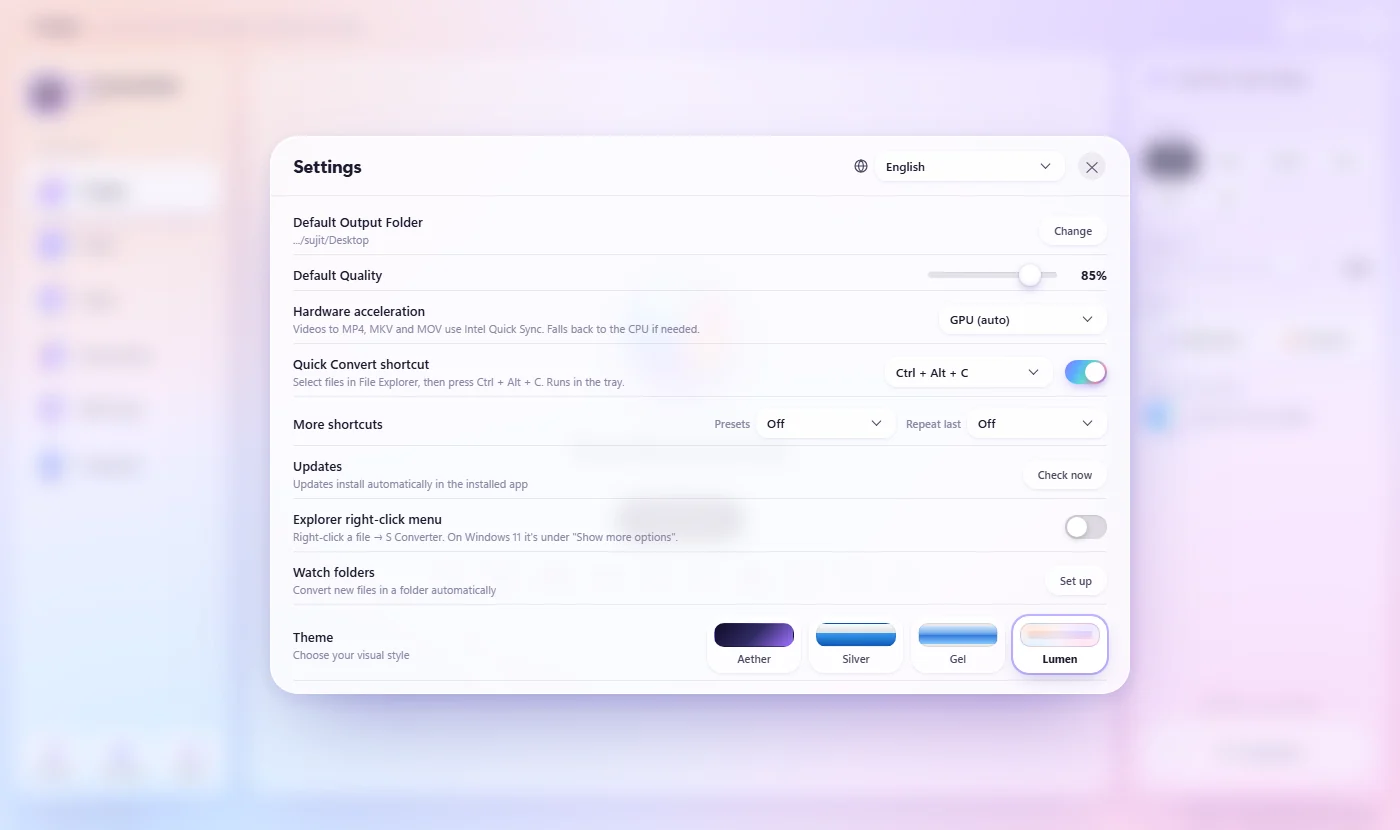
සැකසුමක් වෙනස් කරන්න
- S Converter හි පහළ වමේ සැකසුම් ඔබන්න.
- ඔබ කැමති දේ වෙනස් කරන්න (පහත බලන්න). වෙනස්කම් වහාම යෙදේ.
- ✕ මඟින් කවුළුව වසන්න.
එක් එක් සැකසුම කරන දේ
පෙරනිමි ප්රතිදාන ෆෝල්ඩරය යනු මුල් ෆෝල්ඩරයේ සුරකින්න අක්රිය විට ගොනු යන තැනයි. පෙරනිමි ගුණාත්මකභාවය යනු ගුණාත්මකභාව ස්ලයිඩරය ආරම්භ වන තැනයි. දෘඩාංග ත්වරණය: GPU (ස්වයංක්රීය) MP4, MKV සහ MOV වෙත වීඩියෝ සඳහා ඔබේ NVIDIA, Intel හෝ AMD ග්රැෆික්ස් කාඩ්පත භාවිත කරන අතර අවශ්ය නම් ප්රොසෙසරයට මාරු වේ; CPU පමණි එය කිසිදා භාවිත නොකරයි. ඉක්මන් පරිවර්තන කෙටිමඟ Ctrl + Alt + C සකසයි හෝ අක්රිය කරයි. යාවත්කාලීන ස්වයංක්රීයව ස්ථාපනය වේ; දැන් පරීක්ෂා කරන්න වහාම බලයි. තවත් කෙටිමං රෝදයේ පෙරසැකසුම් පිටුව සහ අවසාන එක නැවත සඳහා යතුරු එක් කරයි. Explorer දකුණු-ක්ලික් මෙනුව File Explorer මෙනුවට S Converter එක් කරයි. නිරීක්ෂණ ෆෝල්ඩර ඔබ තෝරන ෆෝල්ඩරවල නව ගොනු පරිවර්තනය කරයි (නිරීක්ෂණ ෆෝල්ඩර බලන්න). තේමාව පෙනුම තෝරයි: Lumen, Aether, Silver හෝ Gel. සැකසුම්වල ඉහළ ඇති භාෂාව භාෂා 20 අතර මාරු කරයි.
දැනගැනීමට හොඳයි
තේමා හතරක්
වීදුරු වැනි වර්ණවත් එකේ සිට සම්භාව්ය ක්රෝම් දක්වා; ඉක්මන් පරිවර්තන රෝදයද එය අනුගමනය කරයි.
භාෂා 20
සැකසුම්වල ඉහළින් එකක් තෝරන්න, නැතහොත් Windows අනුගමනය කිරීමට ස්වයංක්රීය මත තබන්න.
වේගවත් වීඩියෝ
ග්රැෆික්ස් කාඩ්පතක් සමඟ, වීඩියෝ සාමාන්යයෙන් කිහිප ගුණයකින් වේගයෙන් පරිවර්තනය වේ.
ඔබ සතු දේ බලන්න
පිළිබඳව සංස්කරණය, ඔබේ ග්රැෆික්ස් කාඩ්පත සහ සූදානම් මෙවලම් පෙන්වයි.
ප්රශ්න
මා දෘඩාංග ත්වරණය අක්රිය කළ යුතුද?
සාමාන්යයෙන් නැත. එය GPU (ස්වයංක්රීය) මත තබන්න; ග්රැෆික්ස් කාඩ්පත මත වීඩියෝවක් අසාර්ථක වුවහොත්, S Converter ඉබේම ප්රොසෙසරය මත එය නැවත කරයි.
මා සතුව නවතම සංස්කරණය ඇති බව දැනගන්නේ කෙසේද?
යාවත්කාලීන ස්වයංක්රීයව ස්ථාපනය වේ. යාවත්කාලීන යටතේ දැන් පරීක්ෂා කරන්න ඔබන්න, නැතහොත් පිළිබඳව තුළ සංස්කරණය බලන්න.
තවත් ඉගෙන ගන්න
S Converter ලබාගන්න
නොමිලේ, දැන්වීම් නැත, ගිණුමක් නැත. රූප, වීඩියෝ, ශ්රව්ය, ලේඛන, PDF සහ සංරක්ෂණ, සියල්ල ඔබේම පරිගණකයේ පරිවර්තනය වේ.
