
නිබන්ධනය · Windows 10 සහ 11 සඳහා නොමිලේ
පරිවර්තනය කරන අතරතුර ගොනු කාණ්ඩයක නම් වෙනස් කරන්න
දුරකථන ඡායාරූපවලට IMG_20260814_174512 වැනි නම් ඇත. S Converter හට පරිවර්තනය කරන අතරතුර නව ගොනුවලට නිවාඩුව-001, නිවාඩුව-002 වැනි පිළිවෙළ නම් දිය හැකිය.
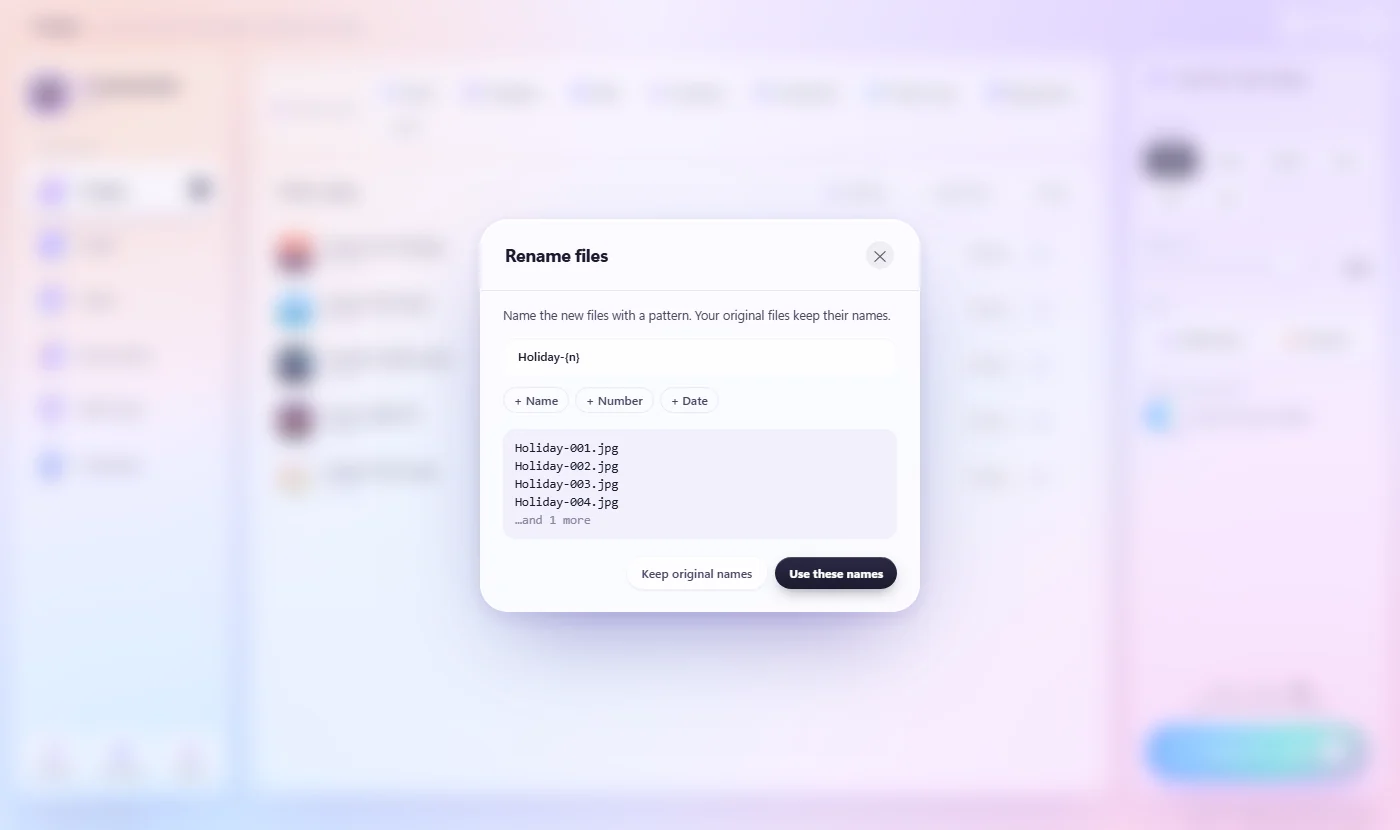
පරිවර්තනය කරන අතරතුර නම් වෙනස් කරන්න
- ඔබේ ගොනු S Converter තුළට දමා ආකෘතියක් තෝරන්න.
- දකුණු පැත්තේ සංස්කරණය යටතේ නම වෙනස් කරන්න ඔබන්න.
- රටාවක් ටයිප් කරන්න, උදා:
නිවාඩුව-{n}. පෙරදසුන නව නම් පෙන්වයි. - මෙම නම් භාවිත කරන්න ඔබා, පසුව හරවන්න.
රටාවේ කොටස්
{n} යනු ගොනුවේ අංකයයි: 001, 002, 003. {date} යනු ඡායාරූපය ගත් දිනය (කැමරාවෙන්), හෝ ගොනුවේ දිනය, 2026-08-14 ලෙස. {name} යනු මුල් නමයි. ඒවා ඔබේම වචන සමඟ මිශ්ර කරන්න: {date} වෙරළ {n} මඟින් 2026-08-14 වෙරළ 001 ලැබේ. + නම, + අංකය සහ + දිනය බොත්තම් ඔබ වෙනුවෙන් ඒවා එක් කරයි.
දැනගැනීමට හොඳයි
මුල් ගොනුවල නම් එලෙසම රැඳේ
රටාව ලැබෙන්නේ නව, පරිවර්තිත ගොනුවලට පමණි.
නිවැරදිව පිළිවෙළට
අංක බිංදු සමඟ පුරවා ඇති නිසා (001, 002), ගොනු සෑම තැනකම පිළිවෙළට සැකසේ.
සැබෑ ඡායාරූප දින
{date} කියවන්නේ ඡායාරූපය ගත් දිනය මිස පිටපත් කළ දිනය නොවේ.
ප්රශ්න
සාමාන්ය නම් වෙත නැවත යන්නේ කෙසේද?
නම වෙනස් කරන්න විවෘත කර මුල් නම් තබා ගන්න ඔබන්න.
Windows ඉඩ නොදෙන අක්ෂර?
ඒවා නව නම්වලින් ස්වයංක්රීයව ඉවත් කෙරේ.
තවත් ඉගෙන ගන්න
S Converter ලබාගන්න
නොමිලේ, දැන්වීම් නැත, ගිණුමක් නැත. රූප, වීඩියෝ, ශ්රව්ය, ලේඛන, PDF සහ සංරක්ෂණ, සියල්ල ඔබේම පරිගණකයේ පරිවර්තනය වේ.
